Confirmation automatique ou manuelle
Choisir si les rendez-vous pris en ligne sont confirmés d'office ou si vous validez chaque demande, et comment traiter les demandes à confirmer.
Sur cette page
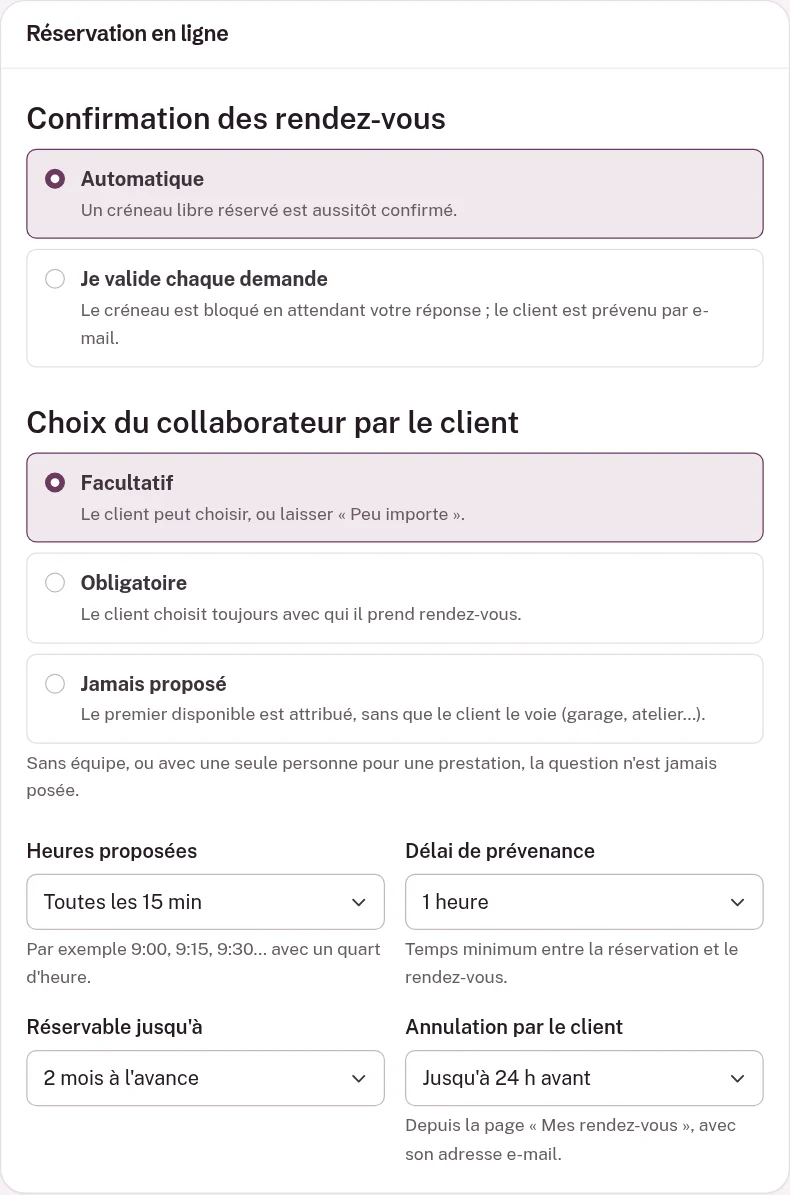
Quand un client réserve en ligne, son rendez-vous peut être confirmé d'office, ou attendre votre validation. Ce choix a été fait à la création de votre espace ; vous pouvez le changer à tout moment.
Changer le mode de confirmation
- Ouvrez Paramètres, carte Réservation en ligne, rubrique Confirmation des rendez-vous.
- Choisissez Automatique ou Je valide chaque demande.
- Cliquez sur Enregistrer, dans la colonne de droite.
 (agrandir l'image)
| Automatique | Je valide chaque demande | |
|---|---|---|
| Dans l'interface | « Un créneau libre réservé est aussitôt confirmé. » | « Le créneau est bloqué en attendant votre réponse ; le client est prévenu par e-mail. » |
| Dernier bouton pour le client | « Confirmer le rendez-vous » | « Envoyer ma demande » |
| Ce que voit le client ensuite | « C'est réservé ! » | « Demande envoyée » |
| E-mail au client | « Rendez-vous confirmé » | « Demande de rendez-vous reçue » |
| E-mail à votre adresse de contact | « Nouveau rendez-vous » | « Demande à confirmer » |
| Statut du rendez-vous | Confirmé | À confirmer |
À savoir
Changer ce réglage ne modifie pas les rendez-vous déjà enregistrés : il vaut pour les réservations suivantes. Les rendez-vous que vous saisissez vous-même sont toujours confirmés d'office.
En mode automatique
Vous n'avez rien à faire : le rendez-vous figure dans votre planning comme Confirmé, et votre client a reçu sa confirmation par e-mail. C'est le réglage le plus simple.
En mode « Je valide chaque demande »
Chaque réservation en ligne devient une demande au statut À confirmer. Son créneau est bloqué aussitôt : personne d'autre ne peut le réserver tant que vous n'avez pas répondu.
Repérer les demandes
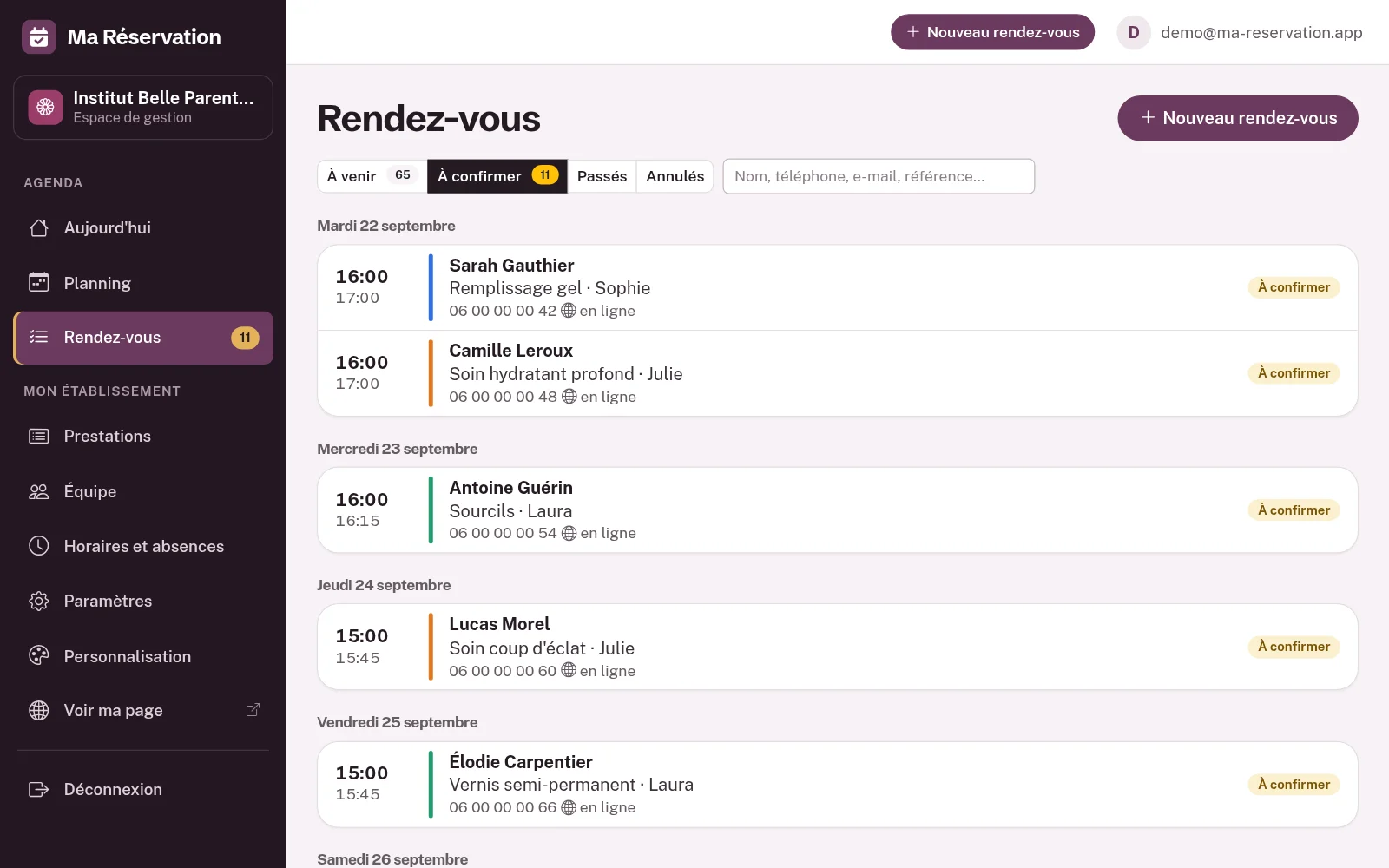
Vous recevez un e-mail « Demande à confirmer », avec un bouton Répondre à la demande qui ouvre directement la fiche du rendez-vous. Dans l'espace de gestion, les demandes se repèrent partout :
- une pastille avec leur nombre sur l'entrée Rendez-vous du menu ;
- le compteur « Demandes à confirmer » et la carte À confirmer de la page Aujourd'hui ;
- l'onglet À confirmer de la page Rendez-vous ;
- dans le Planning, un bloc hachuré marqué d'un sablier.
 (agrandir l'image)
Répondre à une demande
- Ouvrez la demande : depuis l'e-mail, la page Aujourd'hui, l'onglet À confirmer ou le Planning.
- Laissez cochée la case Prévenir le client par e-mail (c'est le cas par défaut), ou décochez-la si vous l'avez déjà eu au téléphone.
- Cliquez sur Confirmer ou sur Refuser. Un refus vous est demandé de confirmer, et libère le créneau.
Le client reçoit alors « Rendez-vous confirmé » ou « Demande de rendez-vous non retenue ». Le détail des statuts est dans Les statuts d'un rendez-vous.
Astuce
Répondez vite : tant que vous n'avez pas répondu, votre client ne sait pas si son rendez-vous est retenu, et le créneau reste bloqué pour les autres. Aucune demande ne se confirme ni ne s'annule d'elle-même.
Information
Les pages de l'espace de gestion ne se mettent pas à jour toutes seules : une demande arrivée pendant que vous consultez une page apparaît quand vous changez de page ou la rechargez. L'e-mail « Demande à confirmer », lui, arrive aussitôt.
Tous les e-mails envoyés sont décrits dans Les e-mails.
Vous ne trouvez pas la réponse ? Écrivez au support : [email protected], en indiquant la Référence de votre espace (menu Paramètres).