Ce que voient vos clients
Le parcours de vos clients sur votre page de réservation, de l'accueil à la confirmation du rendez-vous, écran par écran.
Sur cette page
Vos clients réservent sur votre page de réservation sans créer de compte et sans payer en ligne. Le parcours tient en quelques écrans, pensés d'abord pour le téléphone. Voici exactement ce qu'ils voient.
Astuce
Le meilleur moyen de connaître ce parcours est de le faire vous-même : dans l'espace de gestion, cliquez sur Voir ma page et prenez un rendez-vous de test avec votre propre adresse e-mail. Annulez-le ensuite depuis sa fiche.
L'accueil
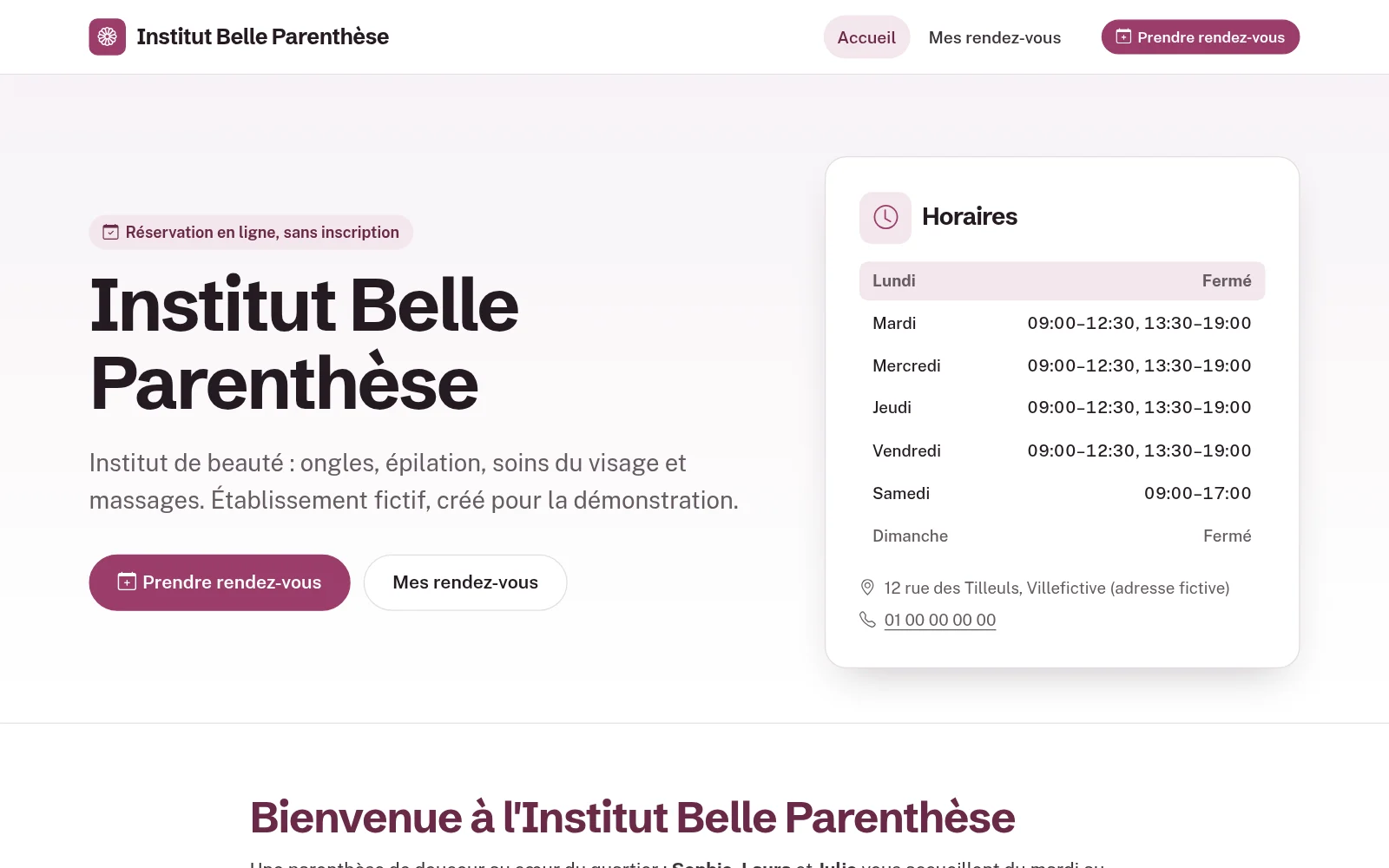
L'accueil présente votre établissement. Votre client y trouve, de haut en bas :
- votre photo de couverture, le nom de l'établissement, votre accroche et la mention « Réservation en ligne, sans inscription » ;
- les boutons Prendre rendez-vous et Appeler (si vous avez indiqué un téléphone) ;
- la section À propos : votre texte de présentation et sa photo, si vous en avez rédigé un ;
- la section Nos prestations, rangées par catégorie, avec leur durée et leur prix ;
- les Infos pratiques : vos horaires de la semaine (le jour en cours mis en évidence), votre adresse, votre téléphone (sur un téléphone, un appui lance l'appel), votre e-mail, votre site Web et vos liens Facebook et Instagram.
Voir Votre vitrine.
 (agrandir l'image)
Votre client peut commencer par le bouton Prendre rendez-vous, ou toucher directement une prestation de la liste : il arrive alors à l'étape suivante, la prestation déjà choisie.
Le menu donne accès à Accueil, Prendre rendez-vous et Mes rendez-vous ; sur téléphone, il est replié derrière le bouton Menu. Le pied de page reprend vos horaires et vos coordonnées, et le lien Mentions légales et données personnelles (voir Mentions légales).
Étape 1 : la prestation
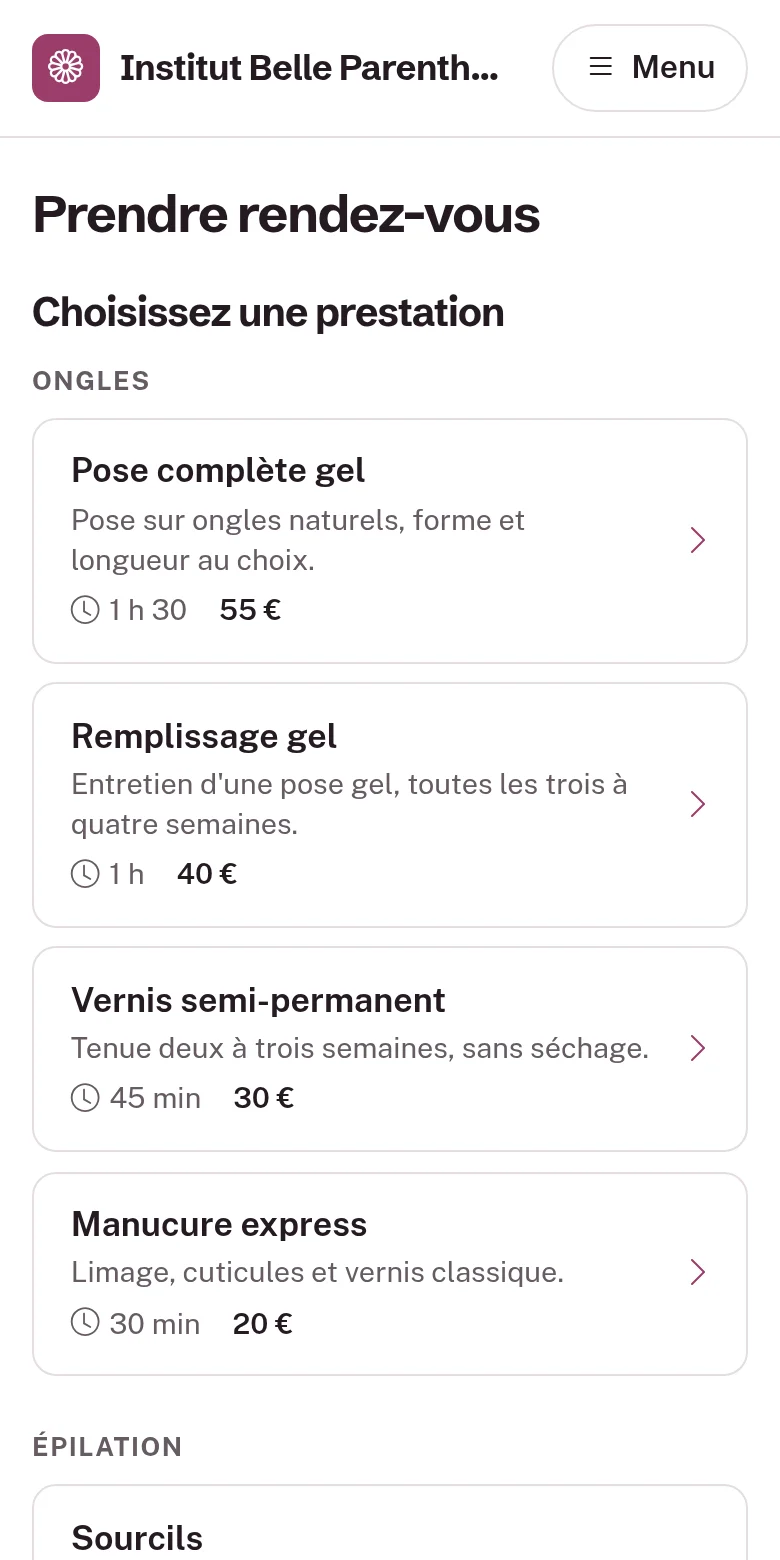
Sur l'écran Choisissez une prestation, votre client voit les prestations proposées en ligne, rangées par catégorie, avec leur durée et leur prix (« à partir de » si vous l'avez indiqué ainsi). Les prestations que vous avez masquées n'y figurent pas.
 (agrandir l'image)
Étape 2 : avec qui ?
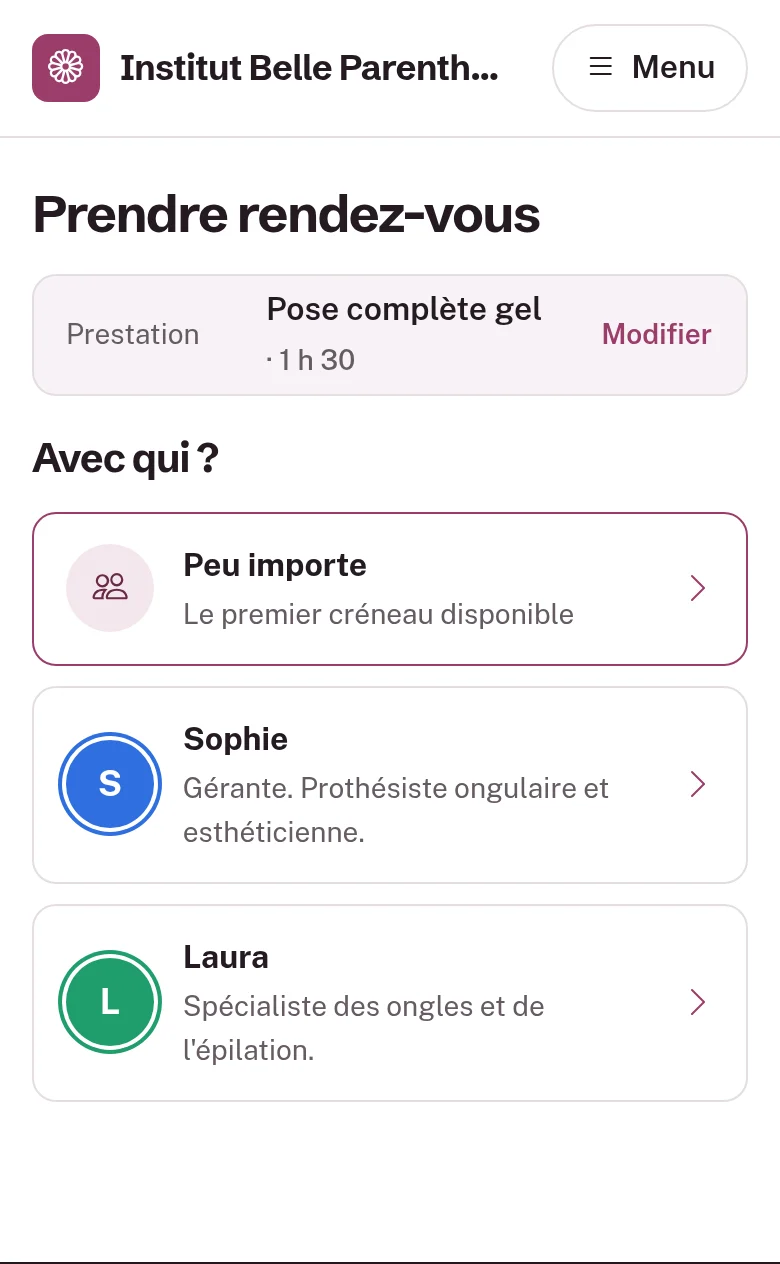
L'écran Avec qui ? n'apparaît que si vous proposez le choix du collaborateur et que plusieurs collaborateurs réalisent la prestation choisie. Votre client voit le prénom de chacun, sa photo ou sa couleur, et sa présentation. Si le choix est facultatif, il peut aussi toucher Peu importe (« Le premier créneau disponible »).
 (agrandir l'image)
Si vous travaillez seul, ou si le choix est réglé sur « Jamais proposé », votre client ne voit jamais cette étape. Voir Le choix du collaborateur.
Étape 3 : le jour et l'heure
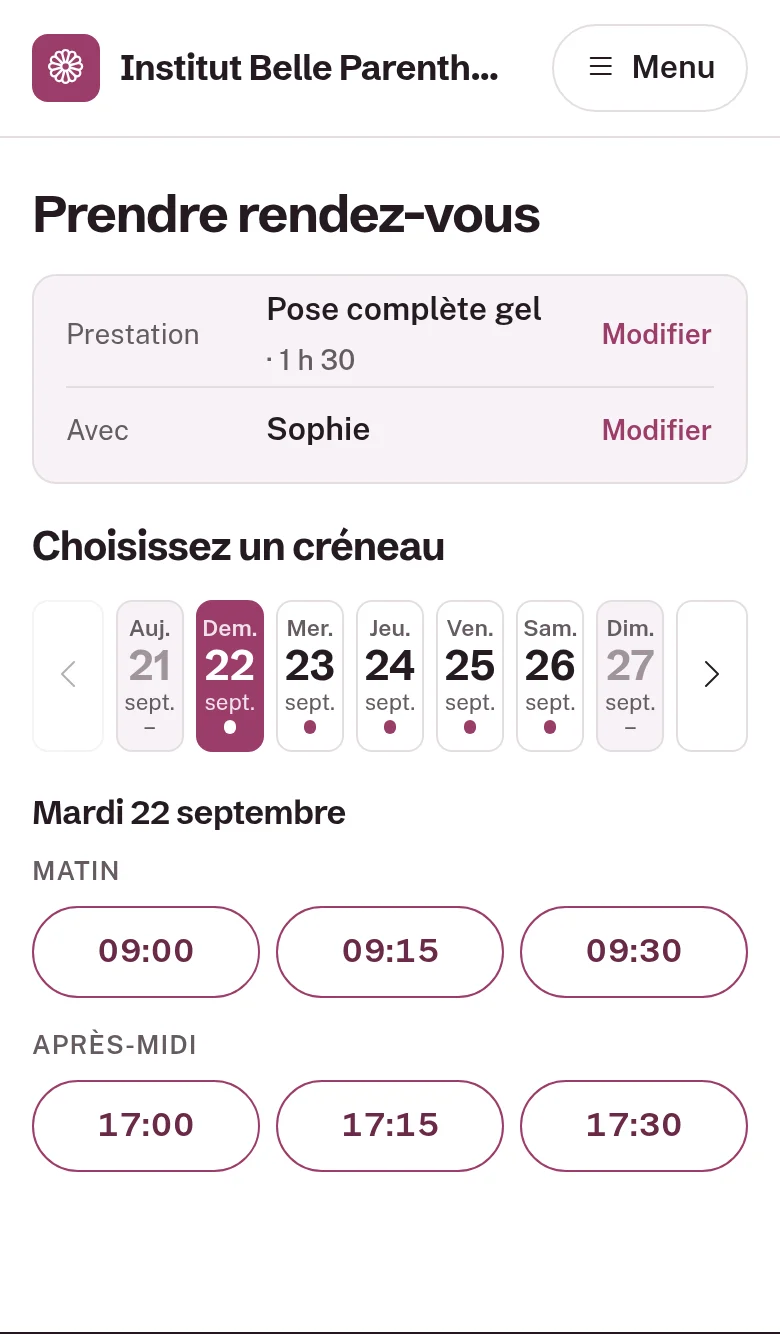
Le jour et l'heure se choisissent sur le même écran, Choisissez un créneau.
 (agrandir l'image)
- Le bandeau des jours montre sept jours à la fois ; les flèches avancent ou reculent d'une semaine. Les jours complets ou fermés sont grisés et ne se touchent pas.
- Le premier jour libre est présélectionné : votre client voit tout de suite des heures. Si rien n'est libre dans la semaine affichée, la page avance d'elle-même vers les semaines suivantes.
- Les heures sont rangées en Matin, Après-midi et Soir. Ne sont proposées que les heures où toute la durée de la prestation tient dans vos horaires, sans chevaucher un autre rendez-vous ni une absence.
Les jours et les heures proposés dépendent de vos règles : intervalle entre les heures, délai de prévenance, période réservable à l'avance. Voir La réservation en ligne.
Étape 4 : les coordonnées
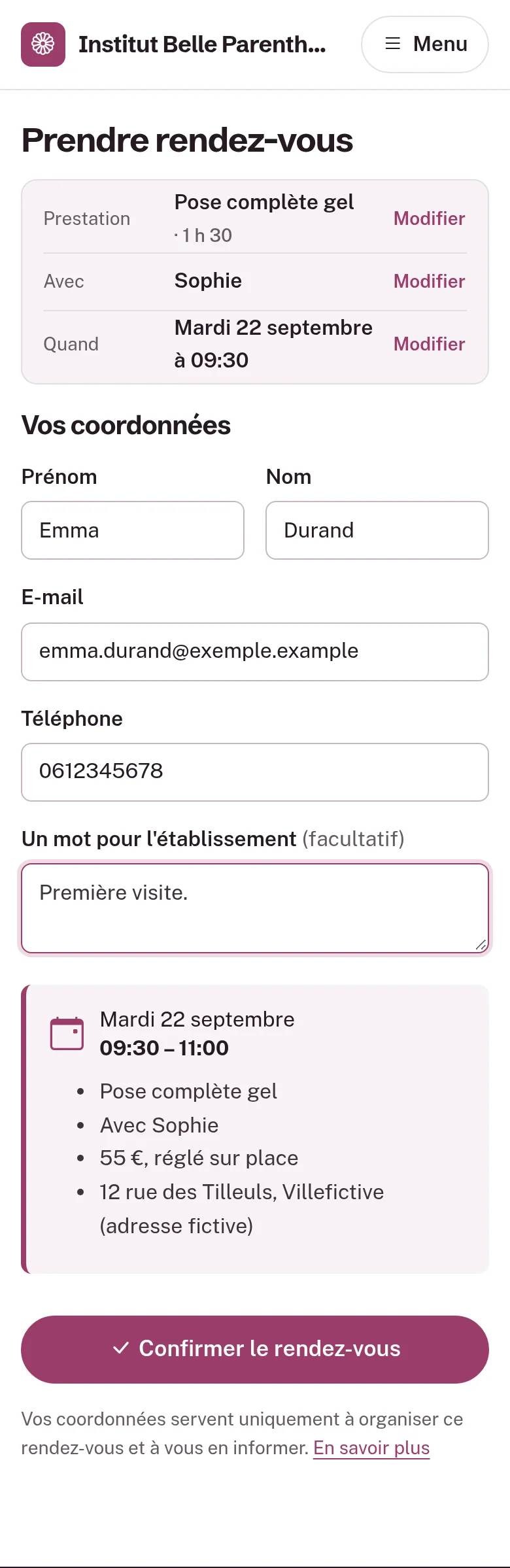
Sur l'écran Vos coordonnées, votre client indique :
- son Prénom et son Nom ;
- son E-mail, où il recevra la confirmation ;
- son Téléphone : 10 chiffres ; un numéro en +33 est ramené à 0 ;
- s'il le souhaite, Un mot pour l'établissement (facultatif) : une précision utile pour vous (500 caractères au plus).
Un récapitulatif reprend le jour, l'horaire, la prestation, le collaborateur s'il en a choisi un, le prix suivi de « réglé sur place » et votre adresse.
 (agrandir l'image)
Le bouton final dépend de votre mode de confirmation :
| Votre réglage | Bouton affiché | Ce qui se passe |
|---|---|---|
| Confirmation automatique | Confirmer le rendez-vous | le rendez-vous est confirmé aussitôt |
| Vous validez chaque demande | Envoyer ma demande | le créneau est bloqué ; le récapitulatif précise « L'établissement confirme chaque demande : vous recevrez un e-mail dès que ce sera fait. » |
Une courte vérification anti-robot peut aussi s'afficher au-dessus du bouton.
Information
Après une réservation réussie, les coordonnées sont mémorisées sur l'appareil du client, et seulement là. La fois suivante, le formulaire est déjà rempli, avec le message « Coordonnées reprises de votre dernière réservation sur cet appareil. » et un bouton Effacer. Elles ne sont jamais retrouvées à partir de l'adresse e-mail.
La confirmation
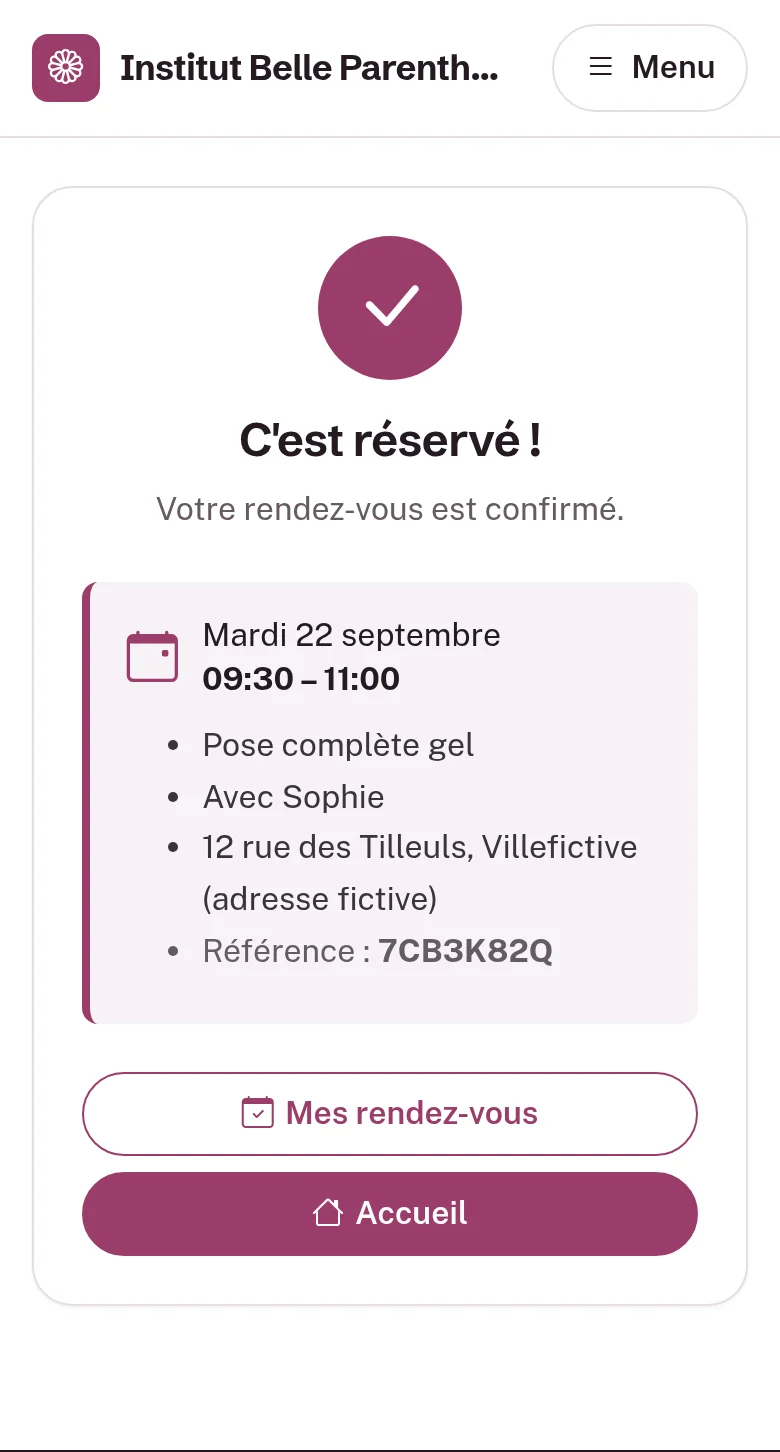
Votre client arrive ensuite sur l'écran de confirmation :
- C'est réservé ! et « Votre rendez-vous est confirmé. » en confirmation automatique ;
- Demande envoyée, avec un sablier, quand vous validez chaque demande : votre client y lit que vous devez encore confirmer le rendez-vous et qu'il sera prévenu par e-mail.
 (agrandir l'image)
L'écran reprend le jour, l'horaire, la prestation, votre adresse et la Référence du rendez-vous : un code de 8 caractères, que vous retrouvez sur sa fiche. Il annonce aussi l'envoi d'un e-mail récapitulatif. De votre côté, vous recevez un avis par e-mail (voir Les e-mails envoyés).
À savoir
Ce récapitulatif ne s'affiche qu'une fois : si votre client recharge la page, il voit un simple « Merci ! » qui l'invite à retrouver son rendez-vous dans l'e-mail reçu ou sur Mes rendez-vous. Le rendez-vous est bien enregistré.
Chaque choix reste modifiable
Pendant tout le parcours, les choix déjà faits restent affichés en tête de page : Prestation, Avec (si le choix est proposé) et Quand à la dernière étape. Chacun a son lien Modifier, qui ramène à l'étape concernée sans tout recommencer. Le bouton « précédent » du navigateur ramène au choix de la prestation.
Les cas particuliers
| Situation | Ce que voit votre client |
|---|---|
| Vous avez suspendu la réservation en ligne | « Réservation en ligne momentanément fermée », avec votre numéro de téléphone si vous l'avez renseigné (bouton Appeler sur l'accueil), sinon « Revenez un peu plus tard. » |
| Aucun créneau libre sur les jours affichés | « Aucun créneau disponible sur ces jours. » et le bouton Voir les jours suivants ; au bout de la période réservable, l'invitation à contacter l'établissement |
| Quelqu'un a pris le créneau pendant qu'il remplissait ses coordonnées | « Ce créneau vient d'être réservé. Choisissez-en un autre. » : il revient au choix de l'heure, recalculé. Une même place ne peut jamais être réservée deux fois |
| Il suit un ancien lien vers une prestation masquée ou supprimée | « Cette prestation n'est plus proposée en ligne. Choisissez-en une autre. » |
Ce que vos clients ne peuvent pas faire
- payer en ligne : le prix est indicatif et se règle sur place ;
- créer un compte : l'adresse e-mail suffit, y compris pour retrouver leurs rendez-vous ;
- modifier eux-mêmes un rendez-vous : ils peuvent seulement l'annuler, si vous l'autorisez, puis en réserver un autre ;
- réserver quand la réservation en ligne est suspendue, ou au-delà de la période réservable.
Ce que vous voyez de vos clients
Il n'y a pas de page Clients dans l'espace de gestion : vos clients apparaissent à travers leurs rendez-vous. Chaque rendez-vous garde les coordonnées saisies (prénom, nom, e-mail, téléphone) et le mot laissé par le client. Pour retrouver les rendez-vous d'un client, tapez son nom, son téléphone ou son e-mail dans la recherche de la page Rendez-vous (voir Gérer les rendez-vous).
À savoir
- Un client est reconnu par son adresse e-mail : c'est elle qui relie ses rendez-vous entre eux dans « Mes rendez-vous ». Un client qui réserve chez deux établissements est enregistré séparément chez chacun.
- L'adresse e-mail n'est pas vérifiée au moment de réserver : avec une faute de frappe, votre client ne recevra pas ses e-mails. Vous pouvez corriger ses coordonnées depuis la fiche du rendez-vous.
- Pour toute demande d'un client sur ses données personnelles (accès, rectification, effacement), écrivez au support.
Vous ne trouvez pas la réponse ? Écrivez au support : [email protected], en indiquant la Référence de votre espace (menu Paramètres).