Ajouter et modifier une prestation
Créer une prestation, choisir sa durée, afficher un prix indicatif, ajouter une photo, puis la modifier, la masquer ou la supprimer.
Sur cette page
Une prestation se crée et se modifie dans une fenêtre, depuis la page Prestations de l'espace de gestion.
Ajouter une prestation
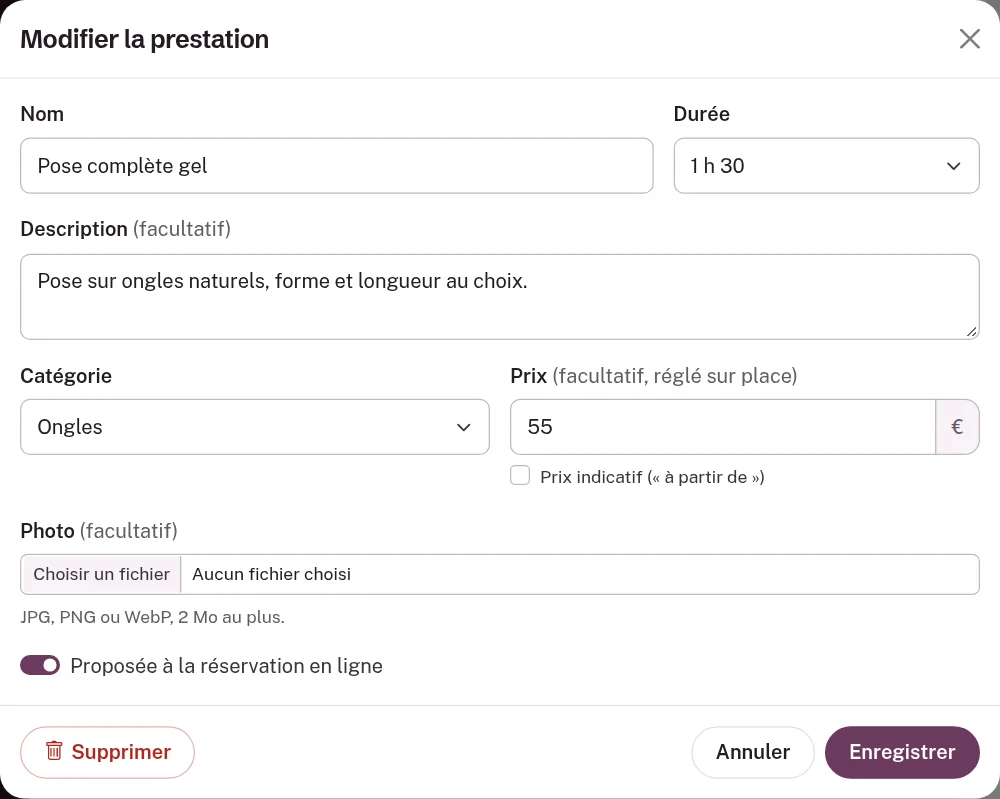
- Ouvrez Prestations, puis cliquez sur Ajouter une prestation. La fenêtre « Nouvelle prestation » s'ouvre.
- Saisissez le Nom de la prestation, tel que vos clients le verront.
- Choisissez sa Durée dans la liste.
- Ajoutez une Description si vous le souhaitez.
- Choisissez sa Catégorie, ou « — Aucune — ».
- Indiquez un Prix si vous voulez l'afficher, et cochez Prix indicatif (« à partir de ») si le tarif varie.
- Choisissez une Photo si vous le souhaitez.
- Laissez Proposée à la réservation en ligne activé pour que vos clients puissent la réserver tout de suite.
- Cliquez sur Enregistrer. La fenêtre se ferme et la prestation apparaît à la fin de sa catégorie.
 (agrandir l'image)
Si vous avez une équipe, vérifiez ensuite qu'au moins un collaborateur réalise la nouvelle prestation : sinon, elle porte le badge Personne ne la réalise et aucun créneau n'est proposé (voir Comprendre vos prestations).
Les champs d'une prestation
| Champ | Obligatoire | Règle |
|---|---|---|
| Nom | oui | 120 caractères au plus |
| Durée | oui | une valeur de la liste, de 10 min à 8 h ; 30 min pour une nouvelle prestation |
| Description | non | 500 caractères au plus |
| Catégorie | non | une de vos catégories, ou « — Aucune — » ; votre première catégorie est proposée d'office |
| Prix | non | de 0 à 100 000 €, au centime près |
| Prix indicatif (« à partir de ») | — | décoché par défaut |
| Photo | non | JPG, PNG ou WebP, 2 Mo au plus |
| Proposée à la réservation en ligne | — | activé par défaut |
La durée
La durée n'est pas une saisie libre : choisissez la valeur la plus proche de votre temps réel.
| Moins d'une heure | D'une à deux heures | Plus de deux heures |
|---|---|---|
| 10 min, 15 min, 20 min, 30 min, 45 min | 1 h, 1 h 15, 1 h 30, 1 h 45, 2 h | 2 h 30, 3 h, 3 h 30, 4 h, 5 h, 6 h, 8 h |
C'est cette durée que le rendez-vous occupera dans votre planning, et c'est elle qui décide des créneaux proposés : une heure de début n'est proposée que si toute la durée tient dans votre temps libre (voir Comment les créneaux sont calculés).
Astuce
Ma Réservation ne prévoit pas de temps de pause entre deux rendez-vous. Si vous avez besoin de quelques minutes pour ranger ou nettoyer, comptez-les dans la durée : 45 min au lieu de 40, par exemple.
Le prix
Le prix est facultatif : laissez le champ vide si vous préférez ne pas en afficher. Vous pouvez saisir une virgule ou un point pour les centimes.
Cochez Prix indicatif (« à partir de ») quand le tarif dépend de la demande : votre page affiche alors « à partir de 18 € » au lieu de « 18 € ».
Information
Il n'y a ni paiement en ligne, ni acompte, ni TVA, ni prix promotionnel : le prix informe votre client, qui règle sur place. Pour proposer deux variantes d'un même soin (cheveux courts, cheveux longs), créez deux prestations.
La photo
La photo est envoyée dès que vous la choisissez, mais n'est rattachée à la prestation qu'au moment d'Enregistrer. Pour la retirer, cliquez sur la corbeille Retirer la photo à côté de la vignette.
La photo s'affiche en miniature dans la liste de l'espace de gestion seulement : elle vous aide à reconnaître vos prestations d'un coup d'œil, mais vos clients ne la voient pas.
Modifier une prestation
Cliquez sur le nom de la prestation ou sur son crayon, changez ce qui doit l'être, puis Enregistrer. Une prestation dont vous changez la catégorie passe à la fin de sa nouvelle catégorie.
À savoir
Modifier une prestation ne change pas les rendez-vous déjà pris : chacun garde le nom, la durée et le prix du moment où il a été réservé. Si vous passez un soin de 45 min à 1 h, ou de 49 € à 52 €, les clients qui ont déjà réservé ne sont pas touchés.
Masquer ou supprimer une prestation
- Masquer : désactivez Proposée à la réservation en ligne et enregistrez. La prestation reste dans votre liste, avec le badge Masquée, mais n'est plus proposée, ni en ligne ni quand vous saisissez un rendez-vous.
- Supprimer : cliquez sur Supprimer en bas de la fenêtre, puis confirmez. La suppression est définitive ; les rendez-vous déjà pris sont conservés.
Voir Masquer une prestation et Supprimer une prestation.
Si l'enregistrement est refusé
Le message s'affiche en bas de la fenêtre, qui reste ouverte. Les cas les plus courants :
- « Le nom est obligatoire. » ;
- un prix hors de 0 à 100 000 € ;
- un texte trop long ;
- votre catalogue a atteint 300 prestations : « Votre catalogue a atteint la limite de 300 prestations prévue par votre abonnement : aucune prestation ne peut être ajoutée. Vos prestations existantes sont conservées. »
Pour une photo refusée (« Image trop lourde (2 Mo maximum). », « Seules les images JPG, PNG et WebP sont acceptées. »), réduisez-la ou changez son format, puis recommencez. Voir aussi le dépannage.
Vous ne trouvez pas la réponse ? Écrivez au support : [email protected], en indiquant la Référence de votre espace (menu Paramètres).