Lire le planning
Les vues jour et semaine, le filtre par collaborateur, les couleurs des rendez-vous, les absences et le planning sur téléphone.
Sur cette page
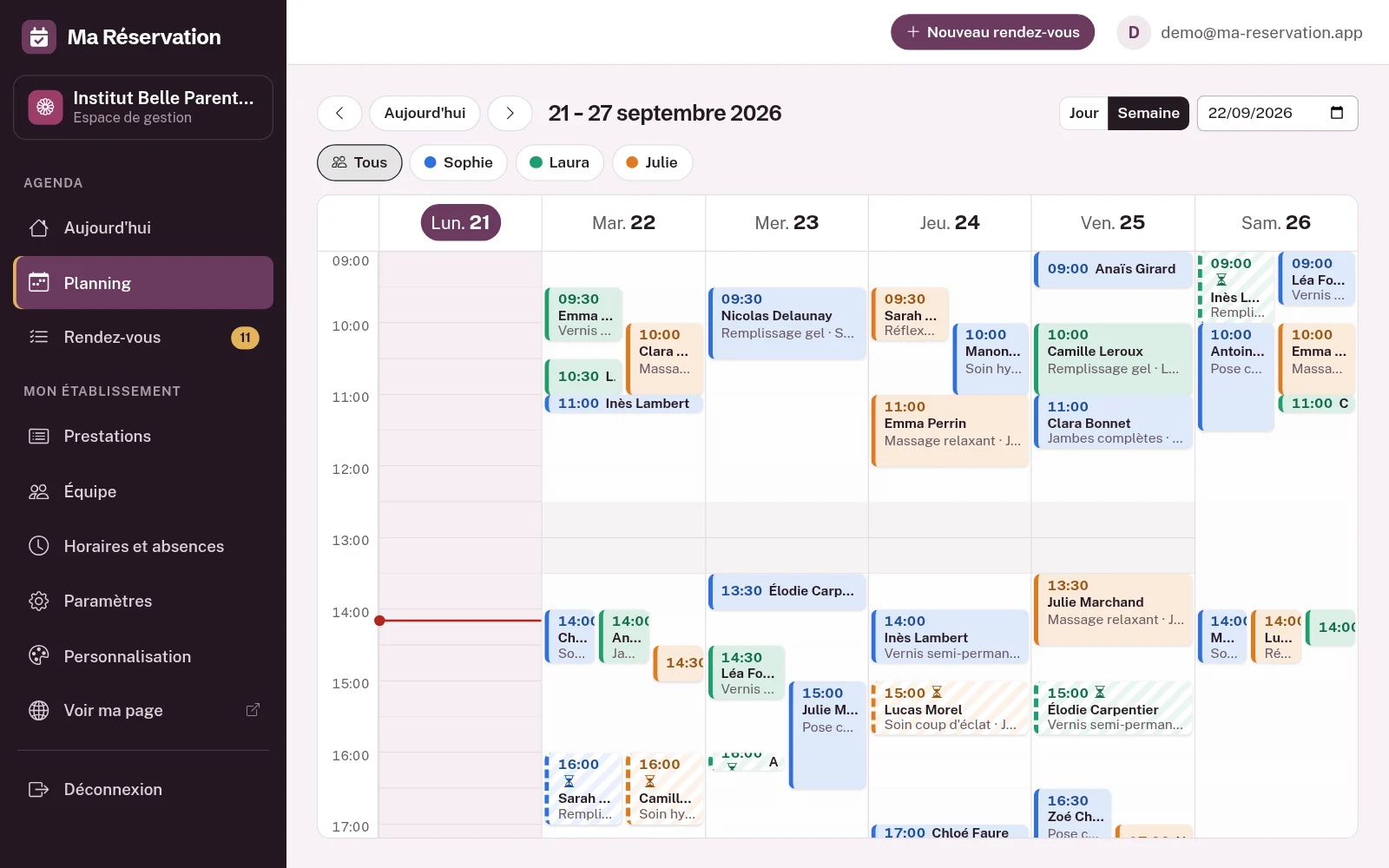
Le Planning montre votre journée ou votre semaine d'un coup d'œil : chaque rendez-vous y est un bloc placé à son heure, à la couleur de la personne qui s'en occupe. Le fond de la grille indique quand vous êtes ouvert et qui est absent.
Pour l'ouvrir : menu Planning, ou bouton Ouvrir le planning sur la page Aujourd'hui.
 (agrandir l'image)
Les vues semaine et jour
Les boutons Jour et Semaine, en haut à droite, font passer d'une vue à l'autre.
La vue semaine
- La semaine commence le lundi, avec une colonne par jour. La date du jour est mise en valeur.
- Les jours fermés sans aucun rendez-vous sont masqués pour gagner de la place. Aujourd'hui reste toujours affiché, même fermé.
- Cliquez sur l'en-tête d'un jour pour ouvrir ce jour en vue jour.
La vue jour
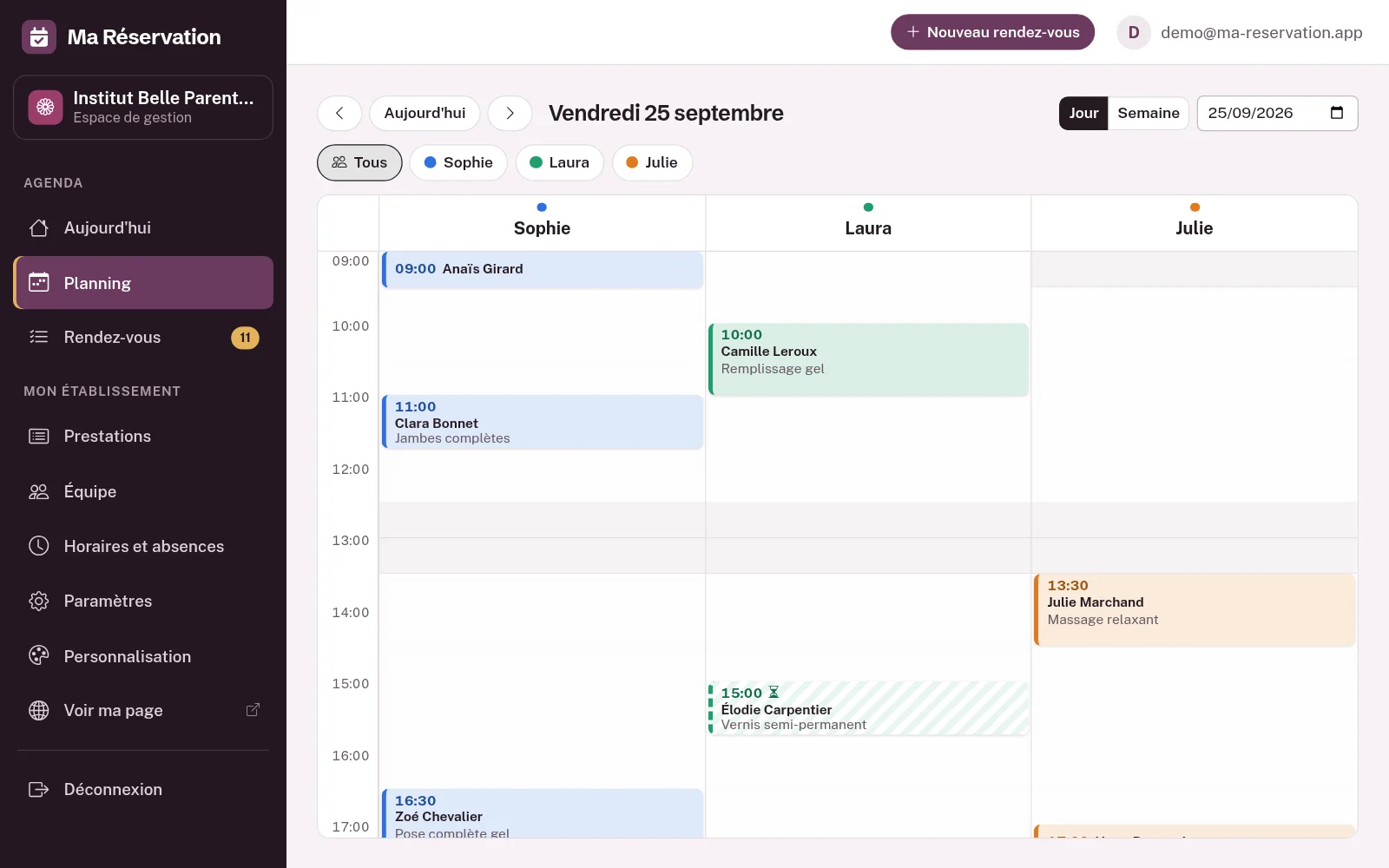
- En équipe, chaque collaborateur actif a sa propre colonne, avec son prénom et sa pastille de couleur : vous voyez tout de suite qui est libre.
- Un rendez-vous attribué à personne ajoute une colonne Sans collaborateur.
- Si vous travaillez seul, la journée tient en une seule colonne.
 (agrandir l'image)
Se déplacer dans le temps
| Bouton | Ce qu'il fait |
|---|---|
| ‹ et › | jour précédent ou suivant (vue jour), semaine précédente ou suivante (vue semaine) |
| Aujourd'hui | revient à aujourd'hui |
| Jour / Semaine | change de vue |
| sélecteur de date | saute à la date choisie |
Astuce
La vue, le jour et le filtre affichés sont inscrits dans l'adresse de la page : vous pouvez mettre en favori « le planning de Laura en vue jour ». En revenant d'une fiche de rendez-vous, vous retombez sur la journée de ce rendez-vous.
Le bouton Précédent du navigateur, lui, quitte le planning : pour reculer d'un jour ou d'une semaine, utilisez ‹.
Afficher une seule personne
Sous la barre de navigation, une rangée de boutons filtre le planning : Tous, puis un bouton par collaborateur, avec sa pastille de couleur. Un clic sur un prénom n'affiche plus que ses rendez-vous, ses horaires et ses absences : pratique pour répondre à « Laura a-t-elle un moment jeudi ? ».
Ces boutons n'apparaissent que si vous avez ajouté au moins une personne dans Équipe (voir Votre équipe). Une personne désactivée n'y figure plus, sauf si elle a encore un rendez-vous sur la période affichée.
Lire un bloc de rendez-vous
Chaque bloc indique, de haut en bas :
- l'heure de début, suivie d'un sablier si la demande est À confirmer ;
- le nom du client ;
- la prestation, suivie du prénom de la personne en vue semaine Tous (« Remplissage gel · Laura »). Dans une colonne ou avec un filtre, le prénom n'est pas répété.
Un rendez-vous court tient sur une seule ligne (heure et nom du client) : cliquez dessus pour tout voir.
| Ce que vous voyez | Ce que cela signifie |
|---|---|
| bordure et fond teinté à la couleur d'une personne | rendez-vous attribué à cette personne |
| bordure et fond prune | rendez-vous attribué à personne (vous travaillez seul, par exemple) |
| bordure en pointillés, fond rayé, sablier | demande À confirmer : le créneau est bloqué en attendant votre réponse |
| bloc plein | rendez-vous Confirmé |
| bordure épaisse, fond plus soutenu, mention « Arrivé » | le client est Arrivé |
| bloc atténué, plus pâle, mention « Terminé » | rendez-vous Terminé : il reste au planning |
| fond rayé gris, nom barré, mention « Absent » | le client était Absent |
| point d'exclamation après l'heure | rendez-vous passé resté Confirmé : arrivée, fin ou absence à pointer |
La couleur de chaque personne se choisit dans sa fiche, dans Équipe. Elle ne sert qu'à l'espace de gestion : vos clients ne la voient pas.
Quand deux rendez-vous se chevauchent dans une même colonne (deux collaboratrices à la même heure, en vue semaine), ils se placent côte à côte, en voies plus étroites. Rien n'est caché.
Information
Les rendez-vous annulés et refusés n'apparaissent pas dans le planning : leur créneau est de nouveau libre. Vous les retrouvez dans Rendez-vous, onglet Annulés (voir Retrouver un rendez-vous).
Ouvert, fermé, absent : le fond de la grille
- Blanc : ouvert, selon vos horaires d'ouverture ou ceux de la personne affichée.
- Gris : fermé (avant l'ouverture, pause de midi, après la fermeture, jour de fermeture).
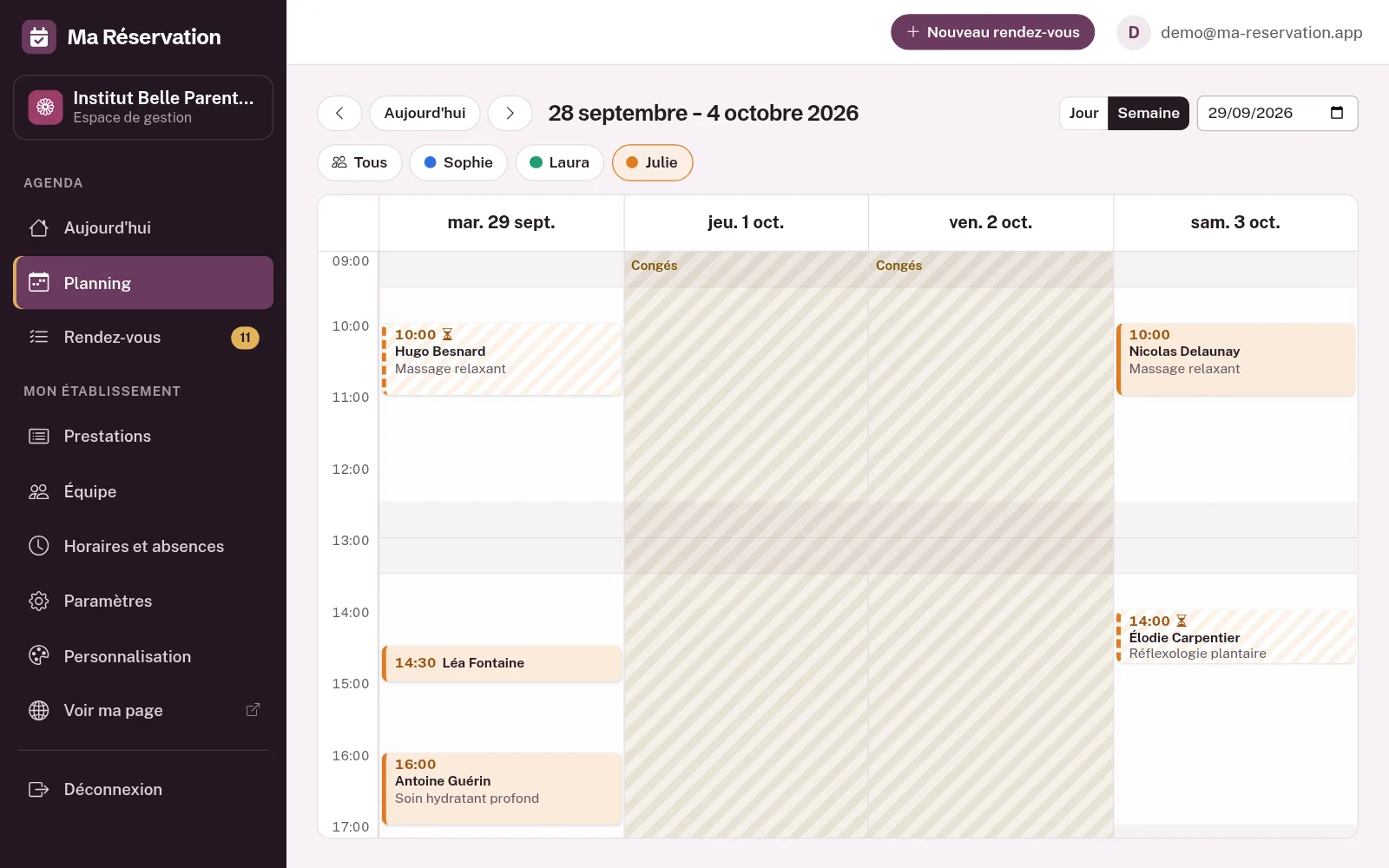
- Hachures, avec le motif écrit dedans (« Congés », « Rendez-vous personnel »…) : une absence.
Horaires et absences se règlent dans Horaires et absences (voir Absences, congés et fermetures).
Les absences en vue Tous
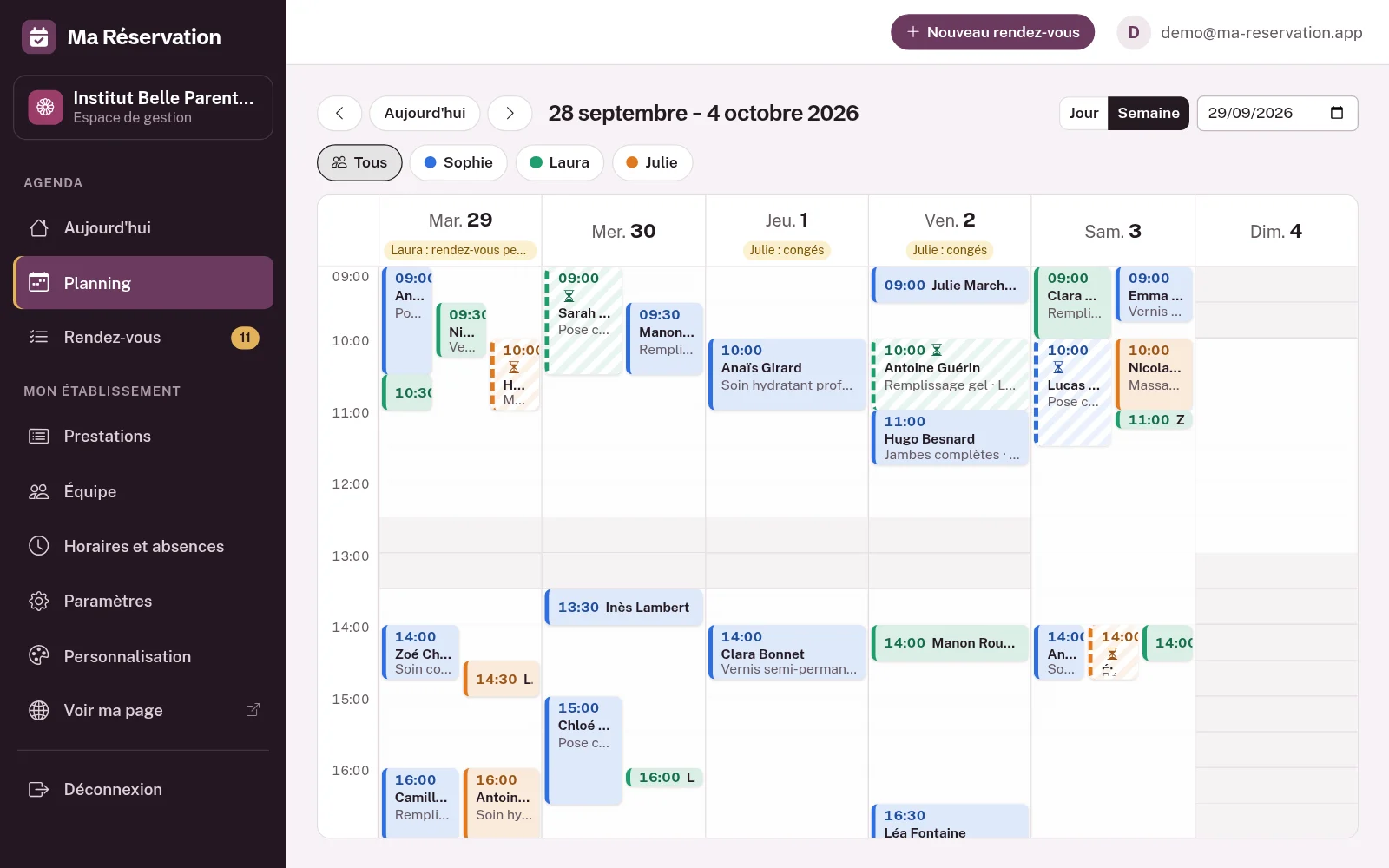
En vue semaine sans filtre, les colonnes mélangent toute l'équipe : on ne peut pas hachurer toute la journée parce que Julie est en congés alors que Sophie travaille. L'absence est donc signalée dans l'en-tête du jour : « Julie : congés », « Laura : rendez-vous personnel ». Survolez la mention pour lire la note éventuelle.
 (agrandir l'image)
Filtrez sur la personne concernée pour voir l'absence hachurée à sa place :
 (agrandir l'image)
Une fermeture de tout l'établissement (jour férié, par exemple) est hachurée dans toutes les colonnes. Une ouverture exceptionnelle apparaît en blanc, comme une plage ouverte ordinaire ; le jour s'affiche alors en vue semaine, même s'il est habituellement fermé.
Le trait rouge
Dans la colonne d'aujourd'hui, un trait rouge marque l'heure au moment où la page s'est affichée. À l'ouverture, le planning défile jusqu'à une heure avant ce trait.
Sur téléphone
- Le planning s'ouvre en vue jour, plus lisible.
- En équipe, les colonnes des collaborateurs défilent de gauche à droite.
- Le panneau d'un rendez-vous s'ouvre en bas de l'écran.
- Le bouton + en haut de l'écran correspond à Nouveau rendez-vous.
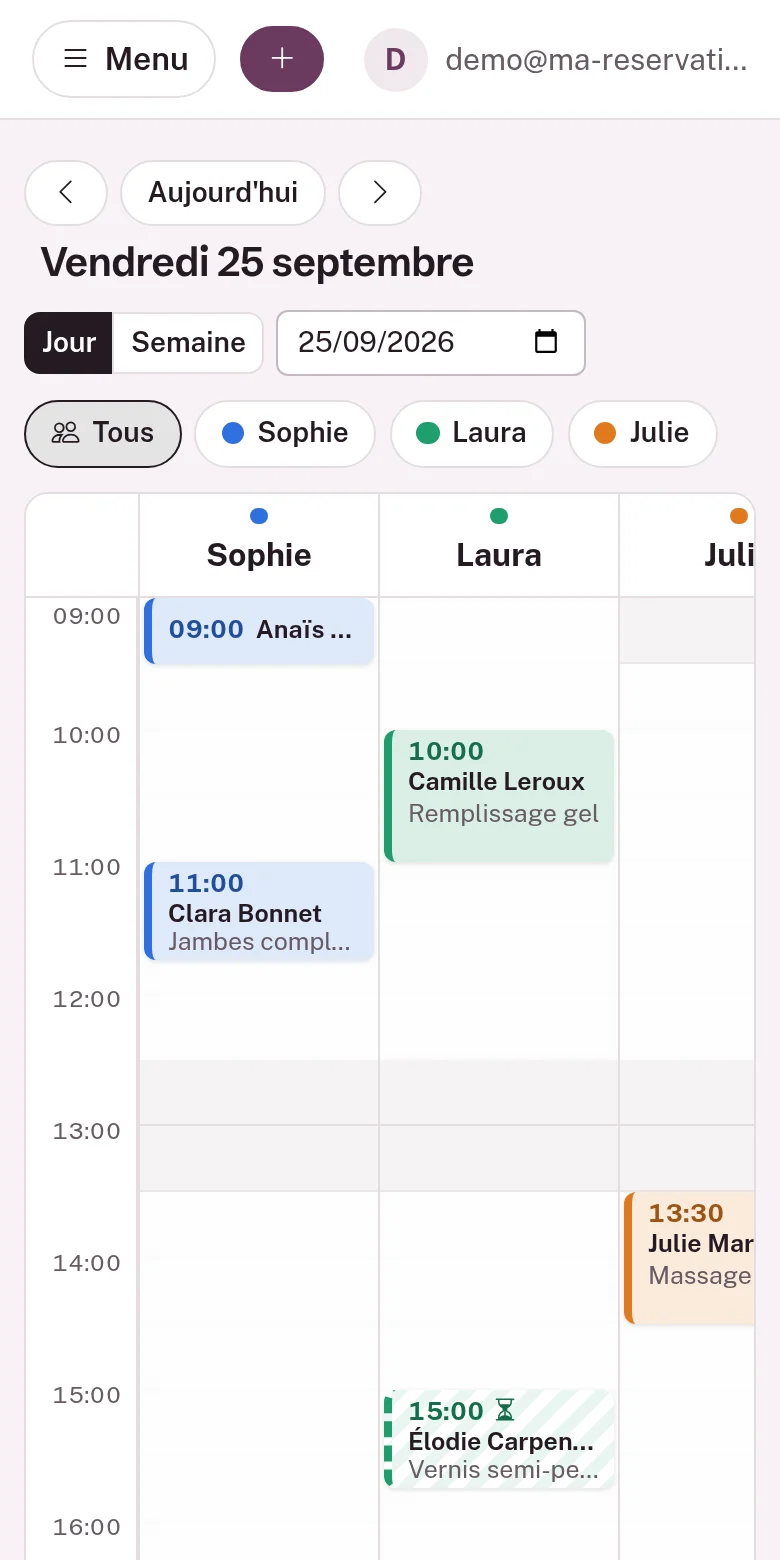 (agrandir l'image)
Ce que le planning ne fait pas
Attention
Pas de mise à jour automatique. Le planning montre l'état au moment où vous l'avez ouvert. Un rendez-vous pris en ligne entre-temps apparaît dès que vous changez de jour ou de vue, ou que vous rechargez la page. Le trait rouge reste, lui aussi, à l'heure du chargement.
Pas de glisser-déposer : pour déplacer un rendez-vous, passez par sa fiche (voir Modifier ou déplacer un rendez-vous). Pour agir sur un rendez-vous ou en créer un depuis la grille, voir Agir depuis le planning.
Vous ne trouvez pas la réponse ? Écrivez au support : [email protected], en indiquant la Référence de votre espace (menu Paramètres).