Catégories et ordre d'affichage
Créer, renommer, ranger et supprimer vos catégories de prestations, et choisir l'ordre dans lequel vos clients voient vos prestations.
Sur cette page
Les catégories regroupent vos prestations sur votre page de réservation (« Ongles », « Épilation », « Soins du visage »…). Elles sont facultatives : si vous proposez peu de prestations, vous pouvez très bien vous en passer. Vous choisissez aussi l'ordre des catégories et, dans chacune, l'ordre des prestations.
Gérer vos catégories
- Ouvrez Prestations, puis cliquez sur Catégories. Une fenêtre s'ouvre avec la liste de vos catégories.
- Modifiez la liste : Ajouter une catégorie puis saisissez son nom, renommez une catégorie en modifiant directement son nom, changez l'ordre avec les flèches, ou supprimez une catégorie avec la corbeille.
- Cliquez sur Enregistrer. Toute la liste est enregistrée d'un coup ; Annuler abandonne vos changements.
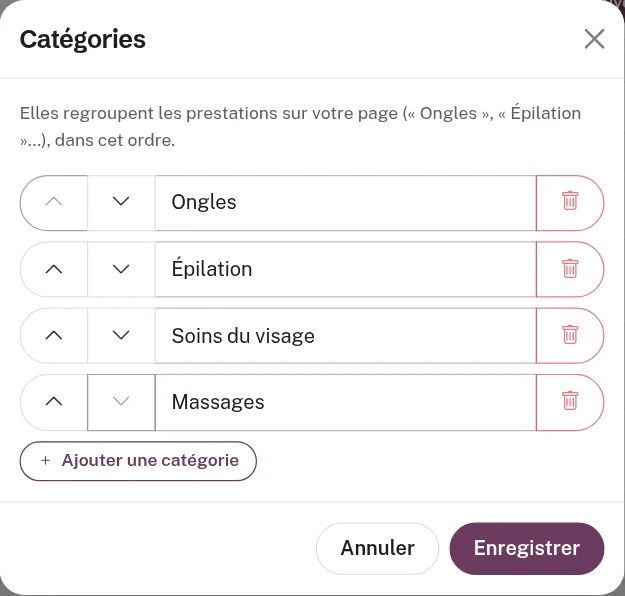 (agrandir l'image)
Pour ranger une prestation dans une catégorie, ouvrez la prestation et choisissez sa Catégorie (voir Ajouter et modifier une prestation).
Les règles des catégories
- Chaque catégorie a un nom obligatoire, de 80 caractères au plus.
- Deux catégories ne peuvent pas porter le même nom, sans tenir compte des majuscules : « Ongles » et « ONGLES » sont un doublon. Les accents comptent : « Epilation » et « Épilation » sont deux noms différents.
- Renommer une catégorie la renomme pour toutes ses prestations. Vous pouvez même échanger deux noms.
- Une catégorie qui contient des prestations ne peut pas être supprimée : sa corbeille est grisée et indique le nombre de prestations concernées. Rangez d'abord ces prestations dans une autre catégorie (ou dans aucune), puis revenez la supprimer.
- Le nombre de catégories n'est pas limité.
Les prestations sans catégorie
Une prestation rangée dans « — Aucune — » est regroupée à la fin de la liste :
| Où | Titre du groupe |
|---|---|
| Espace de gestion, page Prestations | « Sans catégorie » |
| Votre page de réservation | « Autres prestations » |
Si vous n'avez créé aucune catégorie, toutes vos prestations forment une seule liste : « Toutes les prestations » dans l'espace de gestion, et une liste sans titre sur votre page.
Une catégorie dont aucune prestation n'est proposée en ligne n'apparaît pas sur votre page.
L'ordre d'affichage
Vos clients voient vos prestations dans l'ordre que vous choisissez : d'abord les catégories, puis, dans chacune, les prestations. Cet ordre est le même sur l'accueil de votre page et à l'étape « Choisissez une prestation » de la réservation.
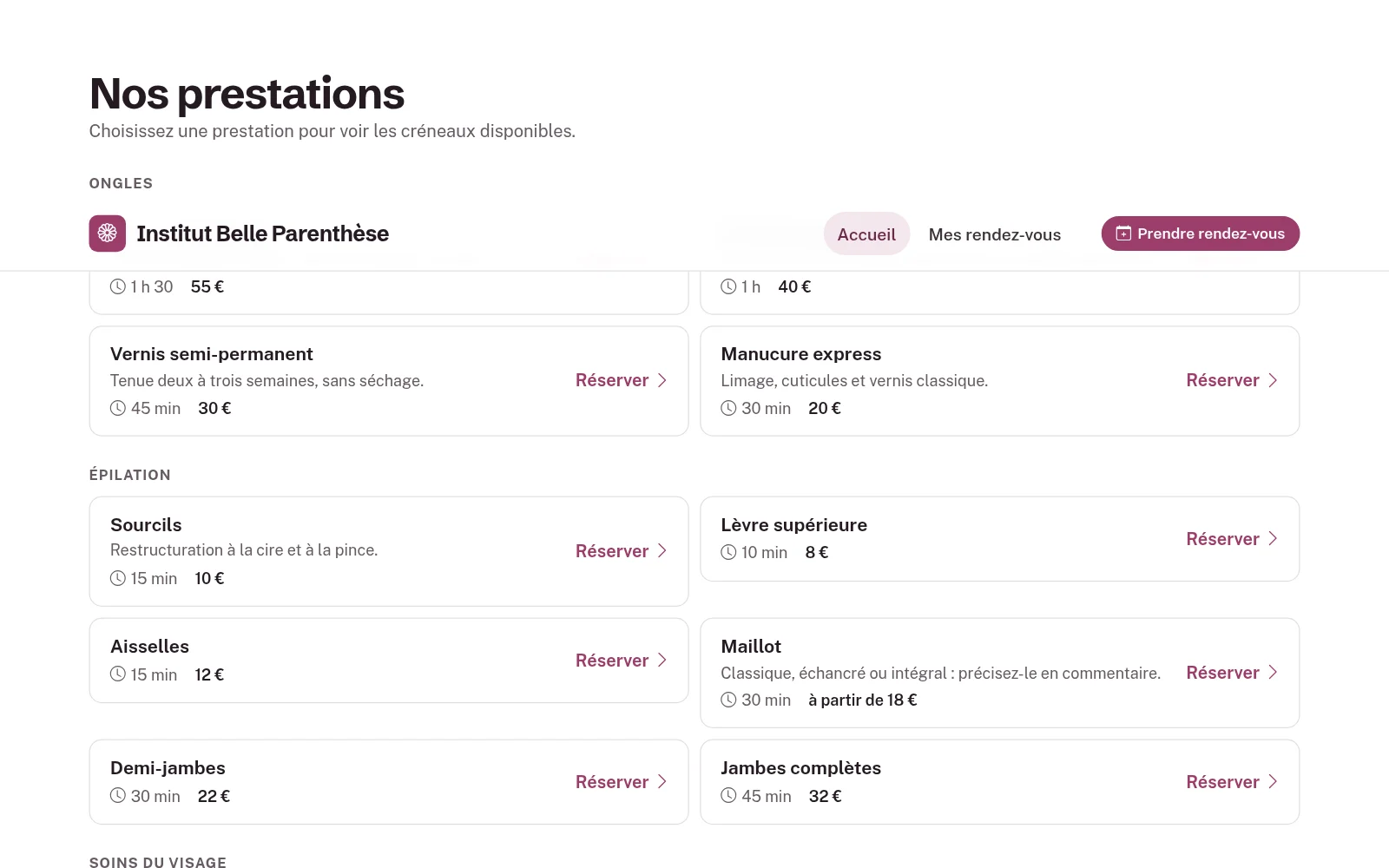 (agrandir l'image)
Ordre des catégories
Dans la fenêtre Catégories, utilisez les flèches Monter et Descendre de chaque ligne, puis cliquez sur Enregistrer.
Ordre des prestations
Sur la page Prestations, utilisez les flèches Monter et Descendre à gauche de chaque prestation. Une prestation se déplace au sein de sa catégorie, et l'ordre est enregistré aussitôt, sans autre bouton.
Pour faire passer une prestation dans une autre catégorie, ouvrez-la et changez sa Catégorie : elle se place à la fin de sa nouvelle catégorie. Une nouvelle prestation se place, elle aussi, à la fin de sa catégorie.
À savoir
- Il n'y a pas de glisser-déposer : l'ordre se règle avec les flèches, ce qui fonctionne aussi bien à la souris qu'au doigt.
- Si l'enregistrement de l'ordre échoue, le message « Le nouvel ordre n'a pas pu être enregistré. » s'affiche en haut de la page.
- L'ordre de votre équipe se règle à part, dans le menu Équipe (voir Votre équipe).
Vous ne trouvez pas la réponse ? Écrivez au support : [email protected], en indiquant la Référence de votre espace (menu Paramètres).