Couleur et icône de votre page
Choisir la couleur dominante et l'icône de votre page de réservation ; l'icône sert aussi d'icône d'onglet (favicon).
Sur cette page
La page Personnalisation (menu, rubrique Mon établissement) habille votre page de réservation : sa couleur dominante et son icône. Elle règle aussi votre vitrine (photo de couverture, accroche, liens) et la présentation affichée sur l'accueil. L'espace de gestion, lui, garde toujours l'identité de Ma Réservation.
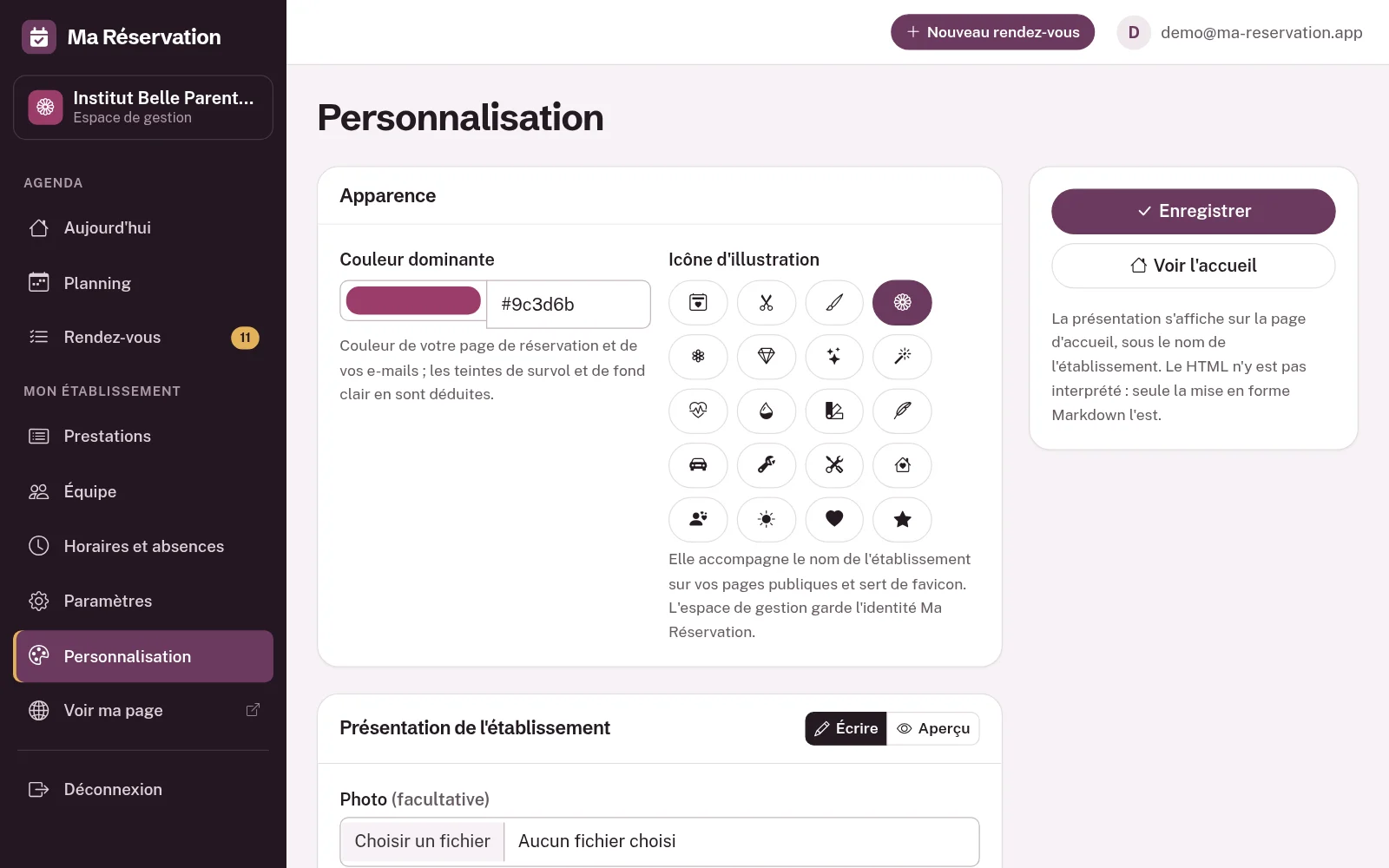 (agrandir l'image)
Choisir la couleur et l'icône
- Dans le menu de l'espace de gestion, ouvrez Personnalisation.
- Dans la carte Apparence, choisissez la Couleur dominante avec le sélecteur, ou saisissez son code (par
exemple
#9c3d6b). - Cliquez sur l'Icône d'illustration de votre choix.
- Cliquez sur Enregistrer, dans la colonne de droite. La couleur et l'icône s'appliquent aussitôt.
- Cliquez sur Voir ma page publique pour vérifier le résultat dans un nouvel onglet.
La couleur dominante
Une seule couleur suffit : les teintes de survol, de fond clair et des titres en sont déduites automatiquement. Elle colore :
- les boutons, liens, titres et éléments actifs de votre page de réservation (accueil, réservation, confirmation, Mes rendez-vous, mentions légales) ;
- les e-mails envoyés à vos clients et ceux que vous recevez pour un nouveau rendez-vous ;
- l'icône d'onglet de votre page.
Le code se saisit sous la forme #rrggbb (ou #rgb). Un code illisible est signalé (« Couleur illisible : saisissez
un code comme #6b3a5e. ») et l'enregistrement est refusé tant qu'il n'est pas corrigé. Par défaut, votre page est
prune, la couleur de Ma Réservation (#6b3a5e).
Astuce
Choisissez une couleur assez soutenue : le texte des boutons est blanc, et une couleur trop claire le rendrait difficile à lire.
L'icône et l'icône d'onglet (favicon)
Vingt icônes sont proposées pour évoquer votre activité : calendrier, ciseaux, pinceau, fleurs, pierre précieuse, étoiles, goutte, palette, plume, voiture, clé, outils, maison, soleil, cœur… L'icône choisie :
- accompagne le nom de votre établissement en tête de votre page de réservation ;
- sert d'icône d'onglet (favicon) dans le navigateur de vos clients : elle y est dessinée en blanc sur un carré de votre couleur dominante ;
- apparaît aussi à côté du nom de votre établissement, en haut du menu de l'espace de gestion.
À savoir
Il n'est pas possible d'envoyer votre propre logo : l'identité de votre page repose sur son nom, sa couleur et l'icône choisie. Pour montrer une image de votre établissement, utilisez la photo de présentation.
Trois jeux de couleurs à ne pas confondre
| Identité | Où elle s'applique | Modifiable ? |
|---|---|---|
| Ma Réservation (prune, symbole calendrier) | l'espace de gestion, la page de connexion, l'e-mail de mot de passe oublié | non |
| Votre établissement (votre couleur, votre icône) | votre page de réservation et les e-mails envoyés à vos clients | oui, ici |
| Vos collaborateurs (une couleur par personne) | des repères dans le planning et les listes de rendez-vous | oui, dans Équipe (voir Votre équipe) |
Changer votre couleur dominante ne modifie donc pas l'apparence de votre espace de gestion : c'est normal. Et la couleur d'un collaborateur n'a aucun lien avec la vôtre : vos clients ne la voient jamais.
Ce qui ne se personnalise pas
La mise en page de votre page de réservation, ses polices et ses textes fixes (boutons, étapes de la réservation…) sont les mêmes pour tous les établissements. Les textes propres à votre établissement sont son nom, son accroche, son adresse et ses coordonnées (voir Votre établissement), votre présentation et vos mentions légales.
Vous ne trouvez pas la réponse ? Écrivez au support : [email protected], en indiquant la Référence de votre espace (menu Paramètres).