Texte et photo de présentation
Présenter votre établissement sur l'accueil de votre page de réservation avec un texte mis en forme et une photo.
Sur cette page
Sur l'accueil de votre page de réservation, vous pouvez présenter votre établissement : votre équipe, votre savoir-faire, ce qui vous distingue, vos conseils avant un rendez-vous. La présentation se compose d'un texte mis en forme et, si vous le souhaitez, d'une photo.
Écrire la présentation
- Ouvrez Personnalisation, carte Présentation de l'établissement, onglet Écrire.
- Rédigez votre texte. La barre d'outils met en forme la sélection.
- Ajoutez une Photo si vous le souhaitez (JPG, PNG ou WebP, 2 Mo maximum).
- Cliquez sur l'onglet Aperçu pour voir le résultat.
- Cliquez sur Enregistrer, dans la colonne de droite.
Mettre en forme le texte
La barre d'outils propose : Titre, Sous-titre, Gras, Italique, Liste à puces, Liste numérotée, Citation, Lien et Séparateur. Sélectionnez un mot ou une ligne, puis cliquez sur l'outil ; sans sélection, un exemple est inséré, prêt à être remplacé.
Le texte utilise la syntaxe Markdown, que les outils écrivent pour vous :
| Vous écrivez | Vous obtenez |
|---|---|
## Notre institut |
un titre |
**sur rendez-vous** |
du texte en gras |
_nouveau_ |
du texte en italique |
- Soins du visage |
un élément de liste à puces |
[notre site](https://exemple.fr) |
un lien |
Une ligne vide sépare deux paragraphes. Le texte compte au plus 20 000 caractères : un compteur l'indique sous la zone de texte.
Information
Le code HTML n'est pas interprété : seule la mise en forme Markdown l'est. Un lien doit mener à une adresse web
(https://…), une adresse e-mail (mailto:…) ou un numéro de téléphone (tel:…) ; tout autre lien est neutralisé.
Vérifier avec l'aperçu
L'onglet Aperçu montre le texte et la photo tels qu'ils apparaîtront sur votre accueil, aux couleurs de votre page. Sans texte ni photo, il l'indique : « Ni texte ni photo : l'accueil n'affichera que ses cartes habituelles. »
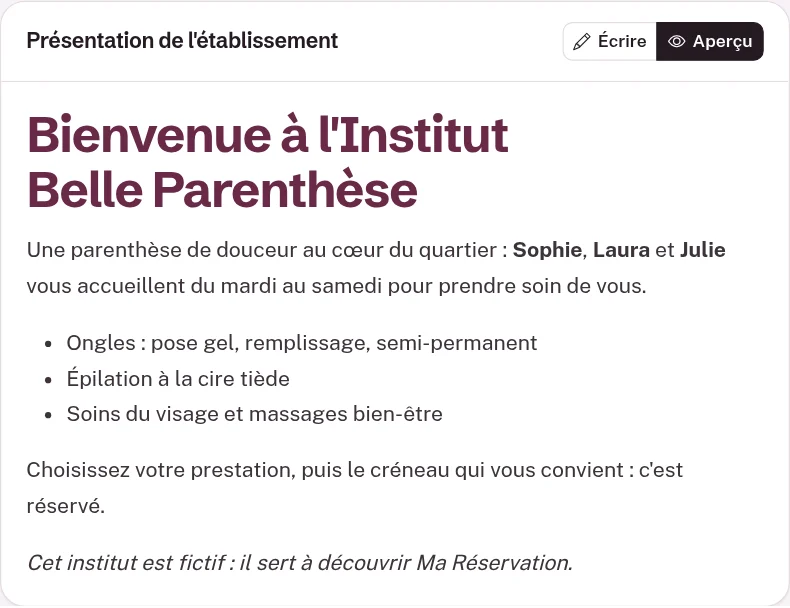 (agrandir l'image)
Pour voir la page réelle, enregistrez puis cliquez sur Voir ma page publique.
La photo
- Formats JPG, PNG ou WebP, 2 Mo au maximum. Elle n'est ni recadrée ni redimensionnée : préparez-la avant.
- Sur ordinateur, elle se place à gauche du texte ; sur téléphone, au-dessus.
- Elle est envoyée dès que vous la choisissez, mais n'apparaît sur votre page qu'après Enregistrer. Si vous quittez la page sans enregistrer, elle est abandonnée.
- Pour la retirer, cliquez sur la corbeille, puis enregistrez.
Si la photo est refusée, voir Dépannage.
Ce que voient vos clients
- Avec une présentation, elle s'affiche sur l'accueil entre l'en-tête (nom, description, boutons) et la liste de vos prestations.
- Sans présentation (ni texte ni photo), l'accueil n'affiche que ses cartes habituelles : nom, description, horaires, adresse et prestations.
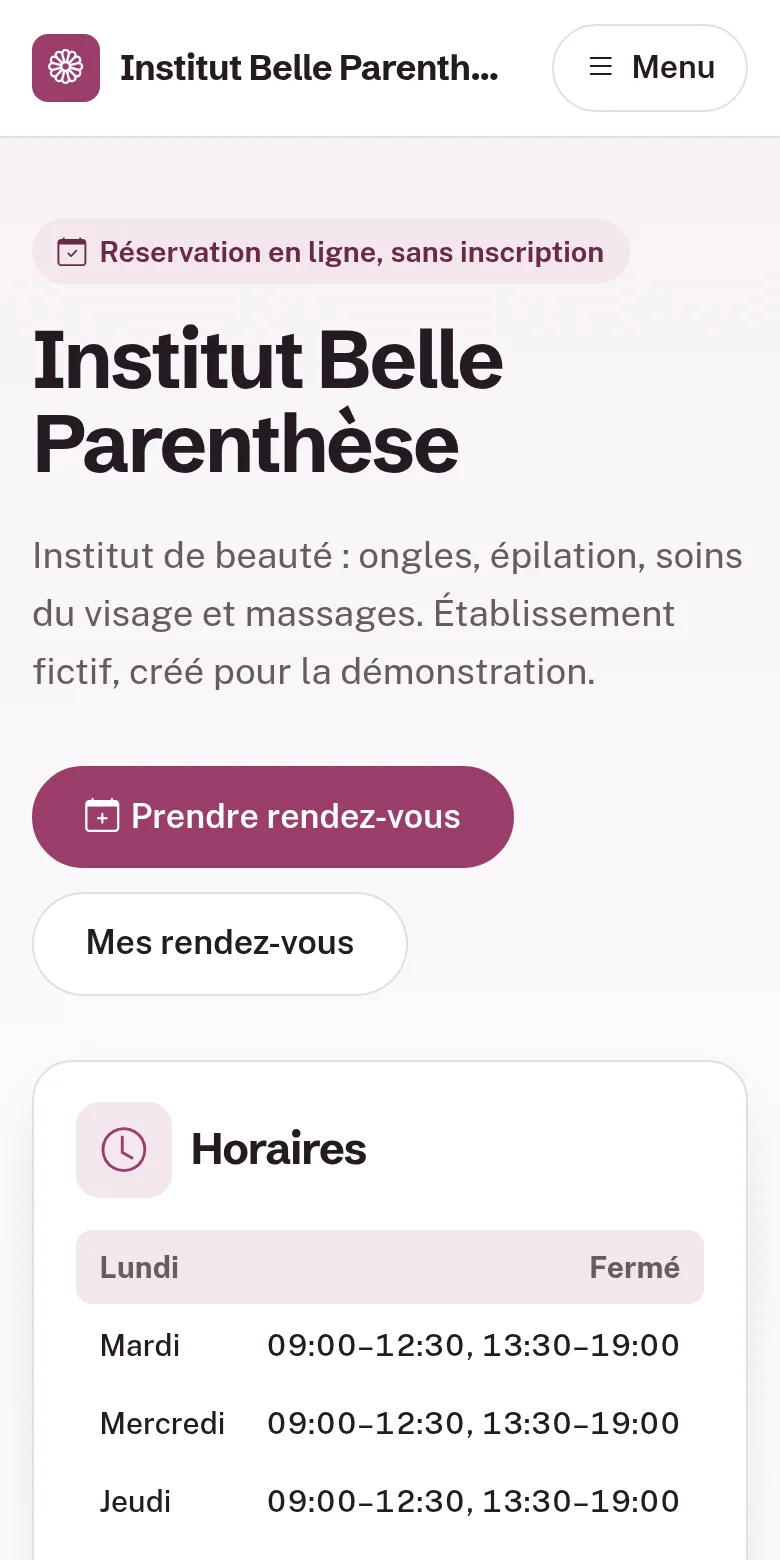 (agrandir l'image)
Astuce
Une présentation, même courte, rend votre page plus chaleureuse : deux ou trois phrases et une photo de votre établissement suffisent.
Le nom, la description, l'adresse et le téléphone affichés sur l'accueil se règlent dans Paramètres (voir Votre établissement).
Vous ne trouvez pas la réponse ? Écrivez au support : [email protected], en indiquant la Référence de votre espace (menu Paramètres).