Mes rendez-vous, l'espace de vos clients
Comment vos clients retrouvent leurs rendez-vous avec un code reçu par e-mail, et les annulent eux-mêmes si vous l'autorisez.
Sur cette page
La page Mes rendez-vous de votre page de réservation permet à vos clients de retrouver leurs rendez-vous et, si vous l'autorisez, de les annuler eux-mêmes. Il suffit de l'adresse e-mail utilisée pour réserver : pas de compte, pas de mot de passe.
Où vos clients la trouvent
- sur l'accueil, à côté de Prendre rendez-vous ;
- dans le menu et le pied de page de toutes vos pages publiques ;
- sur l'écran de confirmation, juste après avoir réservé ;
- dans les e-mails de rendez-vous, avec le bouton Voir mes rendez-vous.
Se connecter avec un code reçu par e-mail
- Votre client saisit l'adresse e-mail utilisée pour réserver et touche Recevoir mon code.
- Il reçoit l'e-mail « Votre code d'accès », avec un code à 6 chiffres valable 15 minutes.
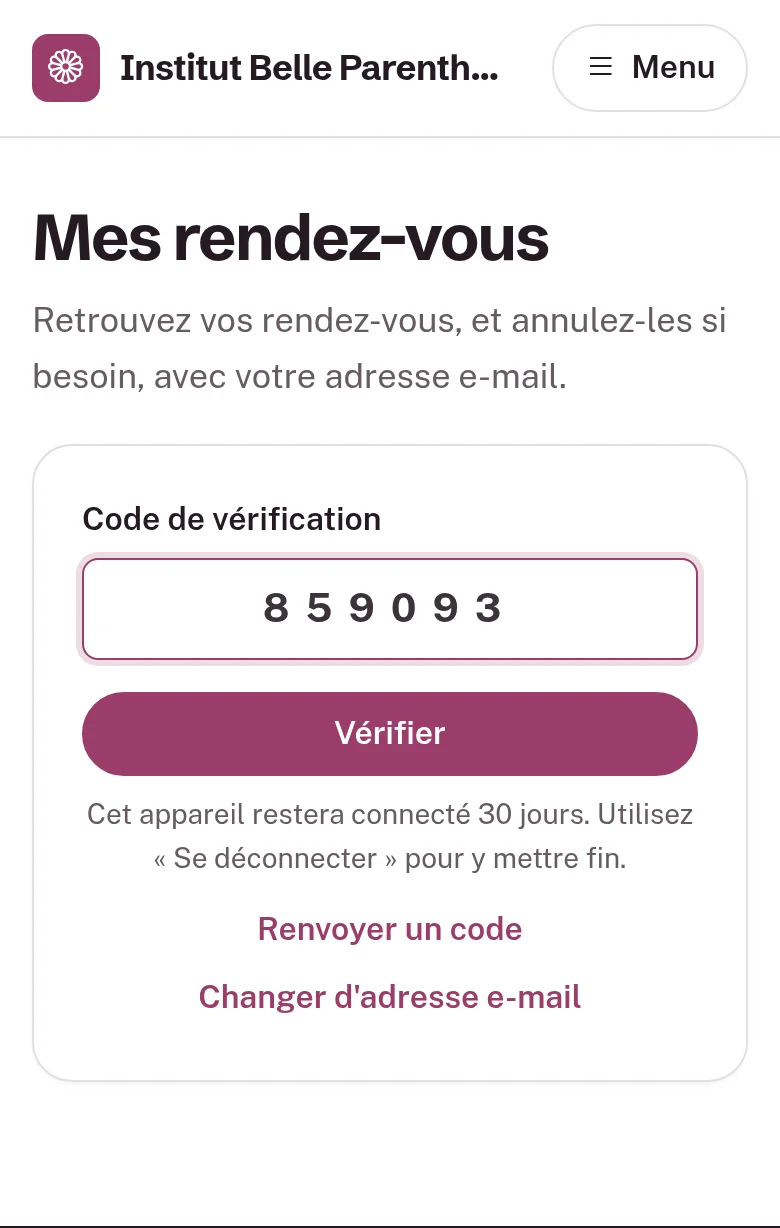
- Il saisit ce code dans le champ Code de vérification et touche Vérifier.
 (agrandir l'image)
Une fois le code accepté, l'appareil reste connecté 30 jours : votre client retrouve directement ses rendez-vous lors de ses visites suivantes. Le bouton Se déconnecter y met fin, par exemple sur un ordinateur partagé.
Information
- Renvoyer un code en envoie un nouveau ; seul le plus récent fonctionne.
- Un nouveau code ne peut être demandé qu'une minute après le précédent : avant, la page demande de patienter.
- Après 5 essais erronés sur un même code, il faut en demander un autre (« Trop d'essais sur ce code. Demandez-en un nouveau. »).
- Changer d'adresse e-mail permet de corriger une faute de frappe.
Pour préserver la vie privée de vos clients, la page ne dit jamais si une adresse a des rendez-vous : un code est envoyé à toute adresse valide. Un client qui ne voit aucun rendez-vous a probablement réservé avec une autre adresse.
La liste des rendez-vous
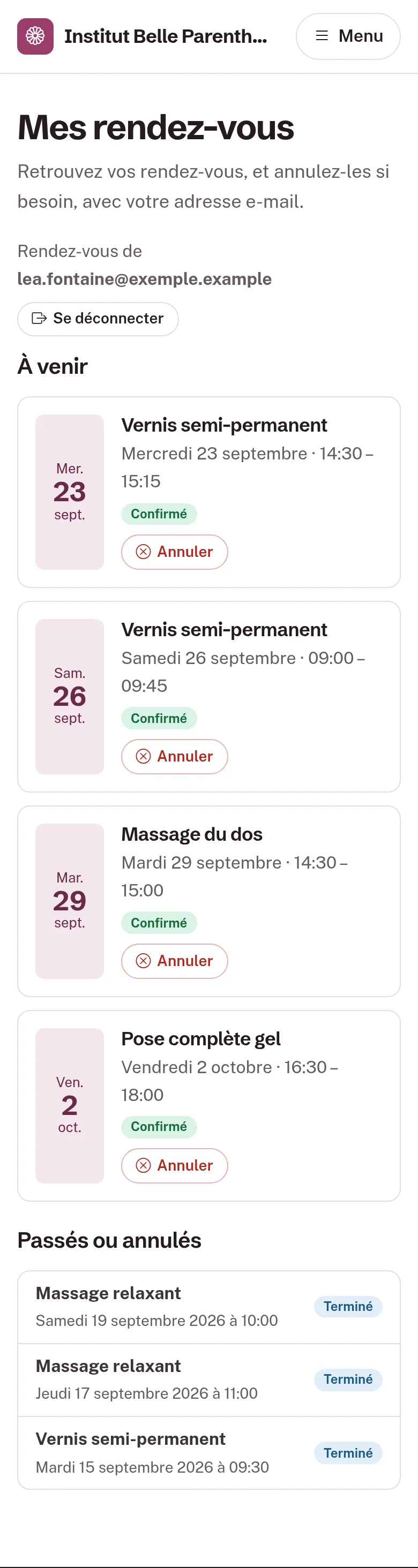
Les rendez-vous de l'adresse sont présentés en deux parties :
- À venir : une carte par rendez-vous, avec la date, la prestation, l'horaire, le collaborateur s'il a été choisi, et l'état, À confirmer ou Confirmé ;
- Passés ou annulés : les rendez-vous passés, annulés ou refusés, du plus récent au plus ancien, avec leur état.
 (agrandir l'image)
La page montre les 50 rendez-vous les plus récents de l'adresse, pris dans votre établissement. Sans aucun rendez-vous, elle affiche « Aucun rendez-vous trouvé pour cette adresse e-mail. » et propose d'en prendre un.
Annuler un rendez-vous
Si vous autorisez l'annulation en ligne, un bouton Annuler apparaît sur les rendez-vous à venir, jusqu'au délai que vous avez fixé (24 heures avant le rendez-vous par défaut). Ce réglage se fait dans Paramètres, rubrique « Annulation par le client » (voir La réservation en ligne).
- Votre client touche Annuler.
- Il lit « Annuler ce rendez-vous ? L'établissement en sera prévenu. » et confirme par Oui, annuler.
- La page confirme : « Votre rendez-vous du … à … est annulé. »
Le créneau redevient aussitôt libre. Vous recevez l'e-mail « Annulation », et votre client une confirmation (voir Les e-mails envoyés). Dans l'espace de gestion, le rendez-vous passe à l'état Annulé et reste visible dans l'onglet des rendez-vous annulés.
| Votre réglage | Ce que lit votre client à la place du bouton |
|---|---|
| Annulation autorisée, mais le délai est passé | « L'annulation en ligne n'est plus possible (au plus tard 24 h avant) : contactez l'établissement. » (avec votre délai) |
| Pas d'annulation en ligne | « Pour annuler, contactez l'établissement. » |
Attention
Votre client ne peut qu'annuler. Pour changer d'heure ou de prestation, il vous contacte, ou il annule et réserve un nouveau créneau.
Ce qu'il faut savoir de votre côté
- Tout repose sur l'adresse e-mail. Si vous corrigez l'e-mail d'un client sur la fiche d'un rendez-vous (voir Modifier ou déplacer un rendez-vous), ce rendez-vous rejoint les rendez-vous de la nouvelle adresse et quitte ceux de l'ancienne.
- Les rendez-vous que vous saisissez vous-même apparaissent aussi dans Mes rendez-vous si vous avez indiqué l'e-mail du client. Sans e-mail, il ne peut pas les retrouver en ligne (voir Créer un rendez-vous).
- Chaque établissement a ses propres Mes rendez-vous. Un client qui réserve chez vous et ailleurs ne voit ici que ses rendez-vous chez vous.
- Ce n'est pas un compte : rien à créer, rien à retenir. L'adresse e-mail et le code suffisent, sur chaque nouvel appareil.
Vous ne trouvez pas la réponse ? Écrivez au support : [email protected], en indiquant la Référence de votre espace (menu Paramètres).