Créer votre espace
Souscrire à Ma Réservation, choisir l'adresse de votre page, payer l'abonnement puis configurer votre espace : votre page de réservation est en ligne aussitôt.
Sur cette page
La création d'un espace se fait sur le site ma-reservation.app, en trois temps : vous choisissez l'adresse de votre page, vous payez l'abonnement, puis vous configurez votre espace. À la fin de la configuration, votre page de réservation est déjà en ligne : il n'y a pas d'étape de publication.
1. Choisir l'adresse de votre espace
- Sur ma-reservation.app, cliquez sur Créer mon espace.
- Indiquez votre Adresse e-mail. C'est celle de vos factures et des informations sur votre espace, et ce sera l'identifiant de votre compte Ma Réservation.
- Choisissez l'Adresse de votre espace, par exemple
institut-dupont. Votre page de réservation sera accessible àhttps://institut-dupont.ma-reservation.app. - Cochez l'acceptation des Conditions Générales de Vente, des Conditions Générales d'Utilisation et de l'Accord relatif au traitement des données personnelles. Chaque document s'ouvre depuis son lien.
- Cliquez sur Continuer vers le paiement.
L'adresse doit compter 3 à 34 caractères : lettres sans accent, chiffres et tirets. L'adresse complète s'affiche
sous le champ, et le formulaire vérifie pendant la saisie qu'elle est disponible. Si vous saisissez
« Institut Dupont », elle est transformée en institut-dupont, et Ma Réservation vous demande de vérifier le
résultat avant de continuer.
Attention
L'adresse ne peut plus être changée ensuite. Choisissez-la avec soin : c'est celle que vous communiquerez à vos clients.
Certaines adresses sont réservées (par exemple www, admin, demo, contact, aide, reserver, rendez-vous…)
et ne peuvent pas être choisies.
2. Payer l'abonnement
Le paiement se fait sur la page sécurisée de Stripe, notre prestataire de paiement. Votre adresse e-mail y est déjà remplie.
- L'abonnement est mensuel et sans engagement.
- Si vous disposez d'un code promotionnel, saisissez-le sur la page de paiement.
- Vous pouvez y indiquer votre numéro de TVA intracommunautaire.
- Il n'y a pas de période d'essai : l'abonnement commence au paiement. Pour découvrir le service avant, utilisez la démonstration.
Si vous quittez la page de paiement sans payer, rien n'est prélevé et aucun espace n'est créé. L'adresse choisie reste réservée pendant une trentaine de minutes : recommencez avec la même adresse e-mail pour la retrouver.
À savoir
Ce paiement concerne uniquement votre abonnement à Ma Réservation. Les rendez-vous de vos clients, eux, ne sont jamais payés en ligne.
3. Configurer votre espace
Après le paiement, vous revenez sur le site Ma Réservation. La page affiche d'abord « Nous attendons la confirmation de votre paiement… », puis passe d'elle-même, en général en quelques secondes, au formulaire Bienvenue sur Ma Réservation : « Votre abonnement est actif. Configurons maintenant votre espace. »
Vous recevez aussi un e-mail « Paiement confirmé » avec un bouton Configurer mon espace, utile si vous avez fermé la page (valable 30 jours).
Le formulaire demande :
| Rubrique | Champ | Remarque |
|---|---|---|
| Votre établissement | Nom de l'établissement | obligatoire, affiché en tête de votre page de réservation |
| E-mail de contact | obligatoire ; affiché à vos clients, et leurs réponses aux e-mails de rendez-vous y arrivent | |
| Téléphone, adresse, description courte | facultatifs ; la description courte devient l'accroche de votre vitrine | |
| Horaires d'ouverture | un champ par jour | au moins un jour ouvert ; laissez vide un jour de fermeture |
| Confirmation des réservations | Confirmer automatiquement les réservations ou Valider moi-même chaque demande | la première est cochée par défaut |
| Votre accès gestionnaire | Mot de passe et confirmation | 12 caractères au minimum ; votre identifiant est l'adresse e-mail de votre abonnement |
Les horaires sont proposés du mardi au samedi, de 09:00 à 12:00 et de 14:00 à 19:00 : adaptez-les. Chaque jour
s'écrit sous la forme 09:00-12:00, 14:00-18:00, une plage par pause (6 au plus). Des écritures comme 9h-12h sont
aussi comprises.
Tout cela reste modifiable ensuite depuis votre espace de gestion, sauf l'adresse de l'espace et l'identifiant de votre compte. Pour le choix de la confirmation, voir Confirmation automatique ou manuelle.
Information
Vous avez déjà un compte Ma Réservation (par exemple pour un autre établissement) ? Le formulaire ne vous demande alors que le Mot de passe de votre compte. Le nouvel espace y est rattaché, et vous vous y connectez avec le même mot de passe. Voir Gérer plusieurs établissements.
Cliquez sur Créer mon espace. L'espace est créé immédiatement, la page affiche Votre espace est prêt ! avec l'adresse de votre page, et vous recevez l'e-mail « Votre espace Ma Réservation est prêt ».
4. Vous connecter à votre espace de gestion
Cliquez sur Gérer mes rendez-vous (sur la page, ou dans l'e-mail). Le bouton Voir ma page de réservation ouvre, lui, votre page telle que la verront vos clients.
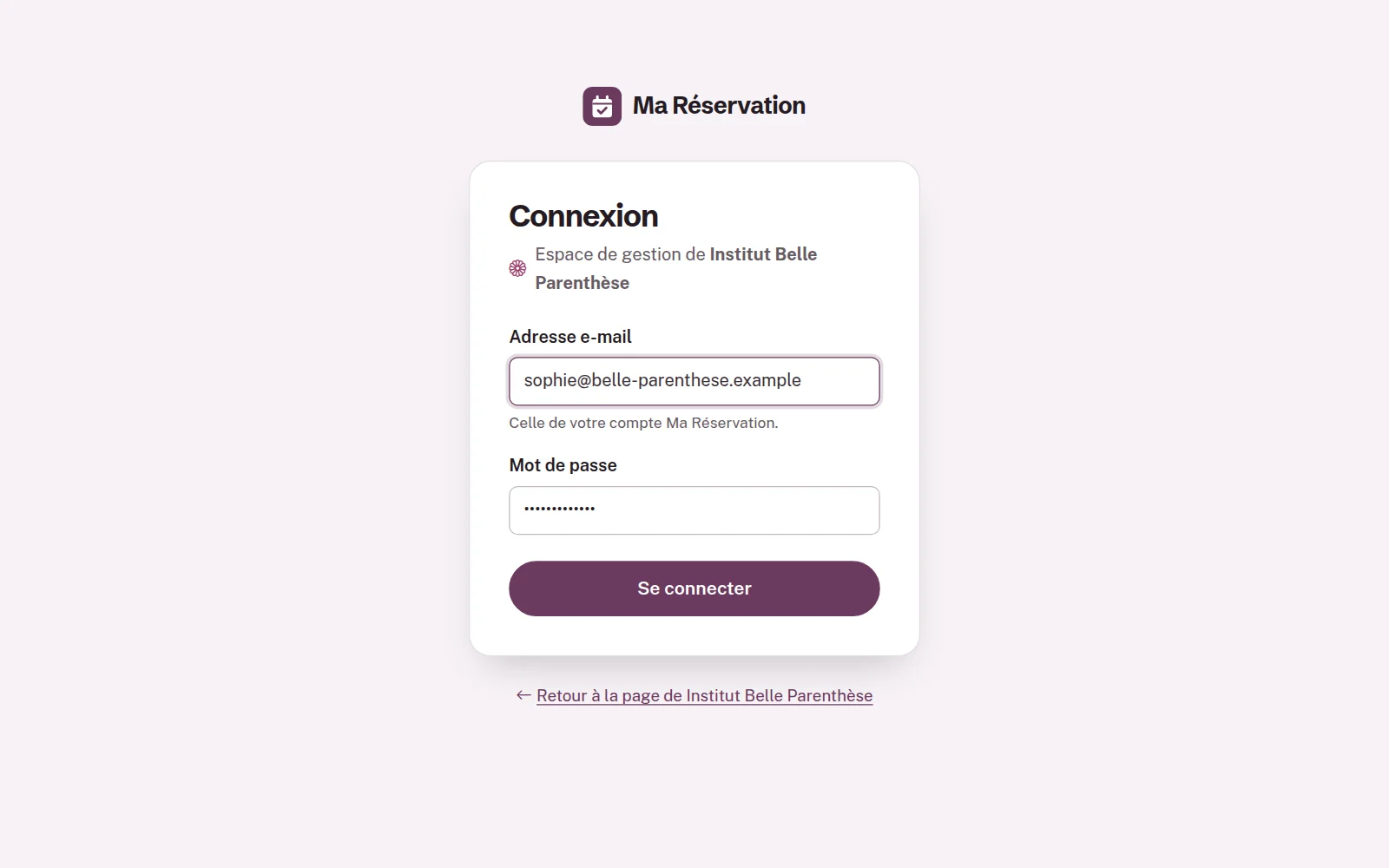
La connexion n'est pas automatique. Sur la page Connexion, qui rappelle le nom de votre établissement, saisissez :
- votre Adresse e-mail : celle de votre abonnement ;
- votre Mot de passe : celui choisi lors de la configuration.
Puis cliquez sur Se connecter.
 (agrandir l'image)
Votre espace de gestion se trouve toujours à l'adresse https://votre-adresse.ma-reservation.app/admin : ajoutez-la à
vos favoris. Pour le mot de passe et la durée de la session, voir
Connexion à l'espace de gestion.
Vous n'avez encore aucune prestation : c'est la prochaine étape, décrite dans Premiers pas dans votre espace.
Si quelque chose ne se passe pas comme prévu
| Situation | Que faire |
|---|---|
| La page Créer mon espace annonce « Les abonnements ouvrent bientôt » | Les souscriptions ne sont pas encore ouvertes : aucun formulaire n'est proposé. Essayez la démonstration en attendant. |
| La page reste sur « Nous attendons la confirmation de votre paiement… » | Patientez : elle se met à jour seule dès que le paiement est confirmé. |
| Vous avez fermé la page avant de configurer | Utilisez le bouton Configurer mon espace de l'e-mail « Paiement confirmé », ou connectez-vous à Mon compte sur ma-reservation.app. |
| « Ce lien de suivi n'est pas valide » ou « Ce lien n'est pas valide » | Le lien a été ouvert sur un autre navigateur que celui du paiement, ou il a expiré : passez par Accéder à mon compte, avec l'e-mail de votre abonnement. |
| « Votre espace n'a pas pu être créé. Réessayez dans quelques instants. » | Rien n'a été créé à moitié : réessayez un peu plus tard depuis la même page. |
| « Ce n'est pas le mot de passe de votre compte Ma Réservation… » | Vous avez déjà un compte : saisissez son mot de passe, ou réinitialisez-le depuis la connexion d'un de vos espaces (Mot de passe oublié ?). |
| Un message vous invite à nous contacter | Écrivez au support : votre abonnement est bien enregistré. |
Vous ne trouvez pas la réponse ? Écrivez au support : [email protected], en indiquant la Référence de votre espace (menu Paramètres).