Comprendre vos prestations
Ce qu'est une prestation, comment la liste est organisée, ce que voient vos clients, et comment masquer ou supprimer une prestation.
Sur cette page
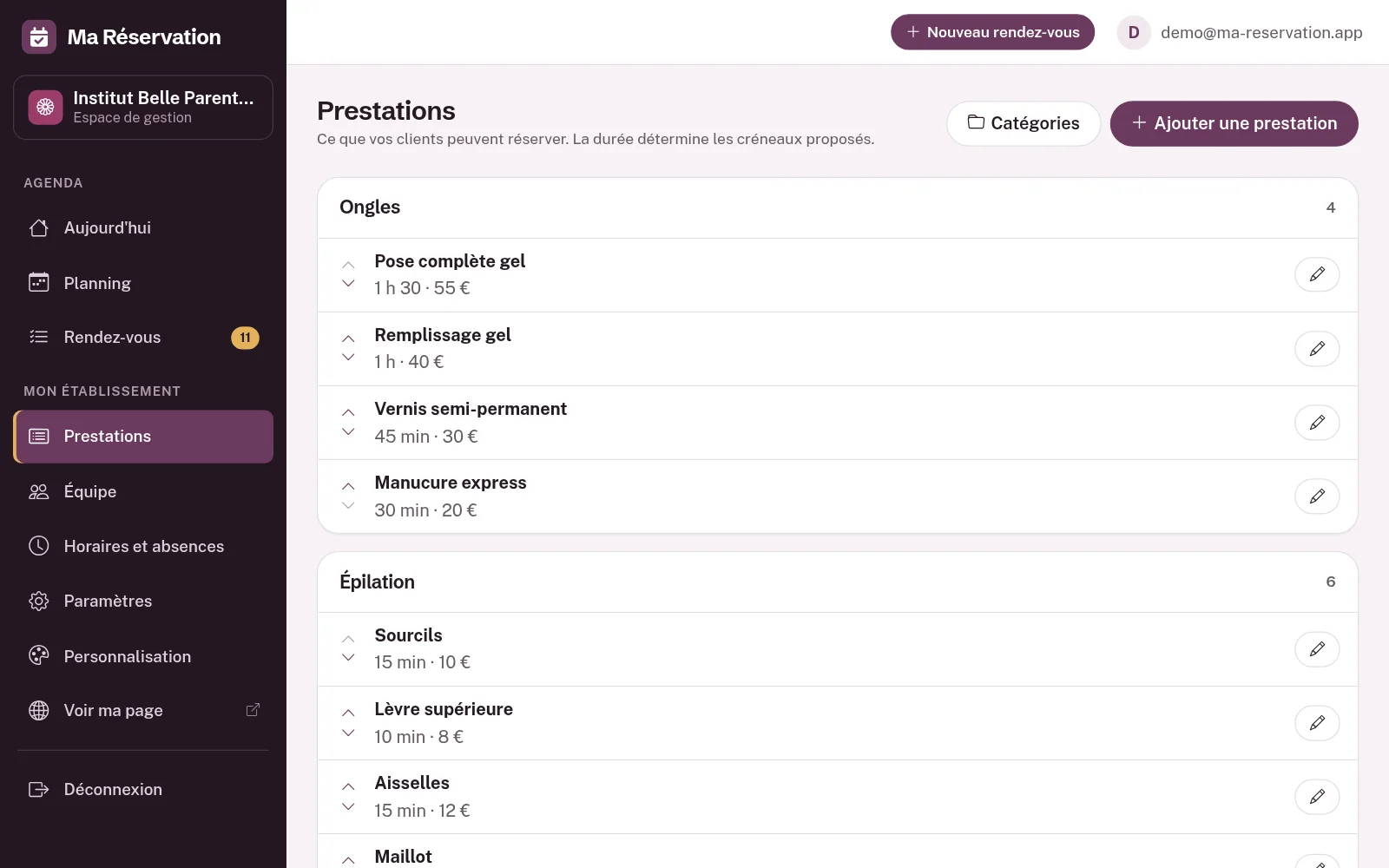
Vos prestations sont ce que vos clients peuvent réserver : une coupe, une pose de vernis, une vidange, un massage… Chacune a une durée, et c'est cette durée qui décide des créneaux proposés sur votre page de réservation. Elles se gèrent dans le menu Prestations de l'espace de gestion.
 (agrandir l'image)
Ce qu'est une prestation
| Élément | Rôle | Exemple |
|---|---|---|
| Nom | ce que votre client choisit | « Pose complète gel » |
| Durée | le temps réservé dans votre planning | 1 h 30 |
| Prix | facultatif et indicatif, réglé sur place | 55 €, ou « à partir de 18 € » |
| Catégorie | facultative, pour regrouper les prestations | « Ongles », « Épilation » |
Le détail de chaque champ est dans Ajouter et modifier une prestation.
À savoir
Ma Réservation n'encaisse rien. Il n'y a pas de paiement en ligne : le prix affiché est indicatif, et votre client règle sur place, comme d'habitude.
La page Prestations
Les prestations y sont rangées par catégorie, dans l'ordre de votre page de réservation. Chaque ligne montre la miniature de la photo (s'il y en a une), le nom, la durée et le prix. Le crayon, ou un clic sur le nom, ouvre la fiche de la prestation.
- Les prestations rangées dans aucune catégorie sont regroupées à la fin, sous « Sans catégorie ».
- Si vous n'avez créé aucune catégorie, toutes vos prestations forment une seule liste, « Toutes les prestations ».
- Les flèches Monter et Descendre règlent l'ordre (voir Catégories et ordre d'affichage).
Deux badges peuvent apparaître à côté d'une prestation :
| Badge | Signification |
|---|---|
| Masquée | la prestation n'est pas proposée à la réservation en ligne ; vos clients ne la voient pas |
| Personne ne la réalise | vous avez une équipe, mais aucun collaborateur actif ne réalise cette prestation |
Attention
Une prestation marquée Personne ne la réalise reste affichée sur votre page, mais vos clients n'y trouvent aucun créneau. Corrigez-le dans le menu Équipe : ouvrez un collaborateur et cochez la prestation dans ses Prestations réalisées (voir Ajouter et modifier un collaborateur).
Ce que voient vos clients
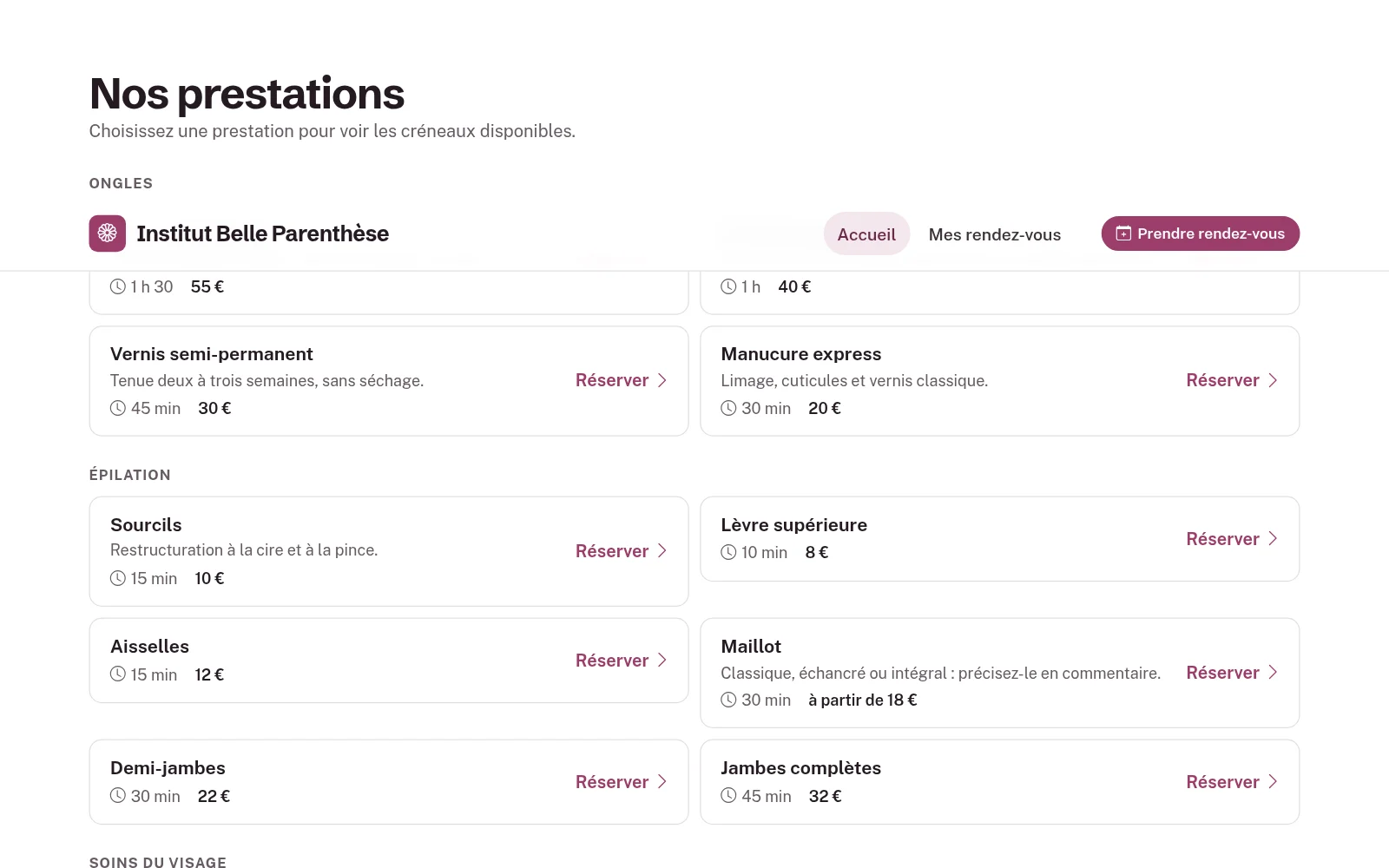
Sur votre page de réservation, les prestations proposées apparaissent dans la section « Nos prestations », catégorie par catégorie, avec leur description, leur durée, leur prix et un lien Réserver.
 (agrandir l'image)
- Les prestations sans catégorie apparaissent à la fin, sous « Autres prestations ».
- Si vous n'avez aucune catégorie, la liste s'affiche sans titre.
- La photo d'une prestation n'apparaît pas sur votre page : elle ne sert que de repère dans l'espace de gestion.
- Sans prix, seule la durée s'affiche.
Qui réalise la prestation
Vous travaillez seul ? Rien à régler : vous réalisez toutes vos prestations.
Vous avez une équipe ? Le lien entre une prestation et les personnes qui la réalisent se règle sur la fiche de chaque collaborateur, dans le menu Équipe, et non depuis la page Prestations. Un collaborateur réglé sur « Toutes les prestations, y compris celles ajoutées plus tard » réalisera aussi toute nouvelle prestation ; les autres devront la cocher sur leur fiche.
Masquer une prestation
Ouvrez la prestation, désactivez Proposée à la réservation en ligne, puis Enregistrer. La prestation porte alors le badge Masquée :
- elle disparaît de votre page de réservation ;
- elle n'est plus proposée non plus quand vous saisissez vous-même un Nouveau rendez-vous ;
- elle garde tous ses réglages, et les rendez-vous déjà pris ne changent pas.
C'est la bonne solution pour une prestation saisonnière, ou pour un soin que vous suspendez un temps : réactivez l'interrupteur le jour venu.
Supprimer une prestation
Ouvrez la prestation, cliquez sur Supprimer, puis confirmez.
- Les rendez-vous déjà pris restent dans votre planning, avec le nom, la durée et le prix de la prestation.
- La prestation disparaît de la fiche des collaborateurs qui la réalisaient.
Attention
La suppression est définitive. Si vous comptez reproposer la prestation un jour, masquez-la plutôt.
Les limites
- 300 prestations au plus par espace ; les catégories ne sont pas limitées.
- Photos : JPG, PNG ou WebP, 2 Mo chacune.
- La durée se choisit dans une liste, de 10 min à 8 h.
Voir toutes les valeurs dans Limites et règles.
Vous ne trouvez pas la réponse ? Écrivez au support : [email protected], en indiquant la Référence de votre espace (menu Paramètres).