Retrouver et consulter un rendez-vous
La page Aujourd'hui, la liste des rendez-vous avec ses onglets et sa recherche, et la fiche d'un rendez-vous.
Sur cette page
Trois endroits de l'espace de gestion mènent à vos rendez-vous : Aujourd'hui pour la journée, Planning pour la vue en grille (voir Lire le planning), et Rendez-vous pour la liste complète, avec recherche. Chaque rendez-vous s'ouvre dans une fiche.
La page Aujourd'hui
C'est la page qui s'ouvre après la connexion (menu Aujourd'hui). Elle répond à « qu'est-ce qui m'attend ? ».
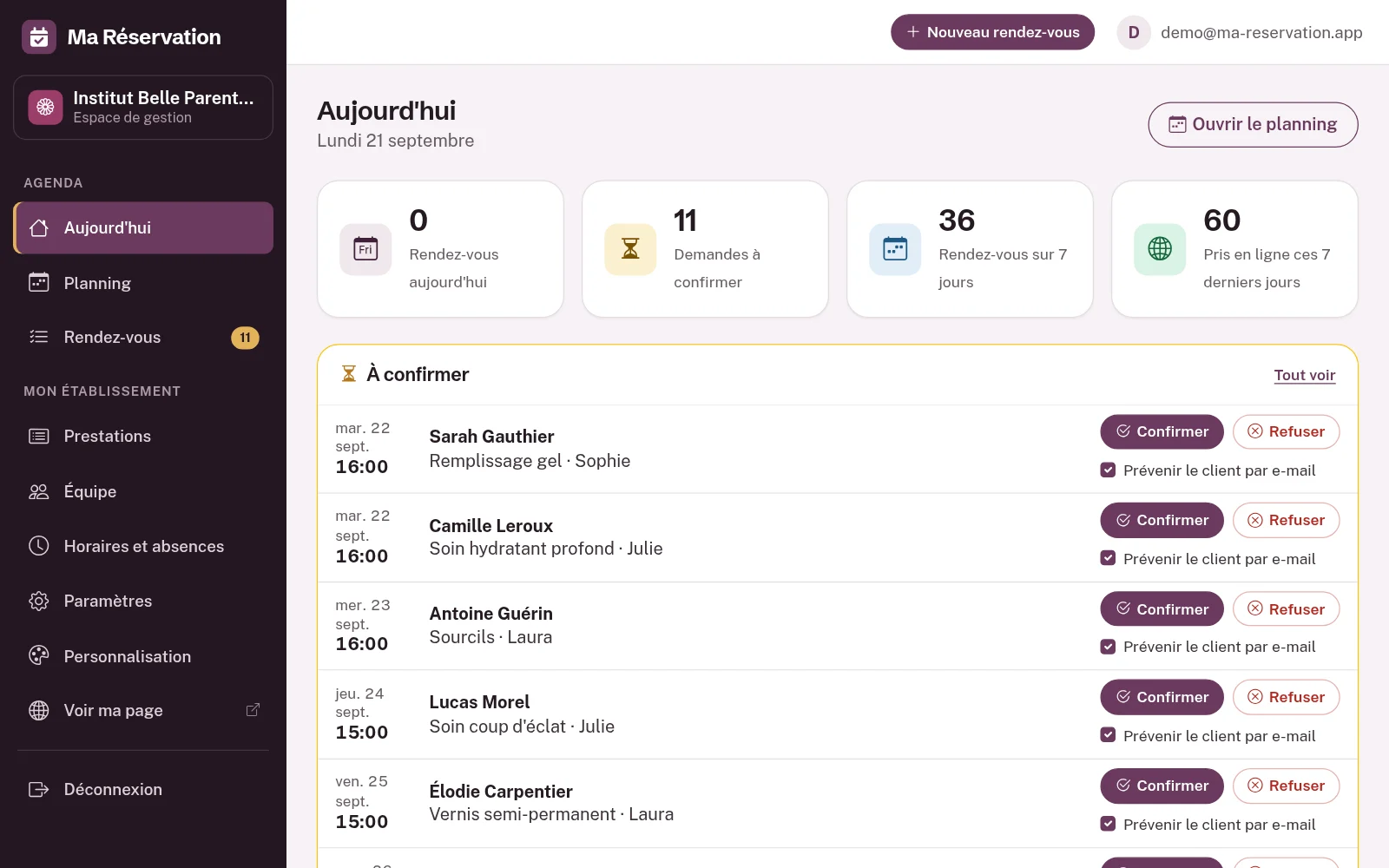 (agrandir l'image)
| Élément | Ce qu'il indique |
|---|---|
| Rendez-vous aujourd'hui | les rendez-vous du jour, déjà passés compris (hors annulés et refusés) |
| Demandes à confirmer | les demandes qui attendent votre réponse et dont l'heure n'est pas passée |
| Rendez-vous sur 7 jours | les rendez-vous d'aujourd'hui et des six jours suivants |
| Pris en ligne ces 7 derniers jours | les réservations faites par vos clients sur votre page |
| À confirmer | les six demandes les plus proches, avec Confirmer et Refuser ; Tout voir ouvre la liste complète |
| Rendez-vous du jour | la journée dans l'ordre : horaire, client, prestation, personne, statut ; les rendez-vous passés sont grisés |
La carte À confirmer n'apparaît que s'il y a des demandes en attente, c'est-à-dire si vous validez vous-même chaque demande (voir La confirmation des demandes). Si votre réservation en ligne est suspendue, un bandeau le rappelle en haut de la page, avec un bouton Rouvrir.
La liste Rendez-vous
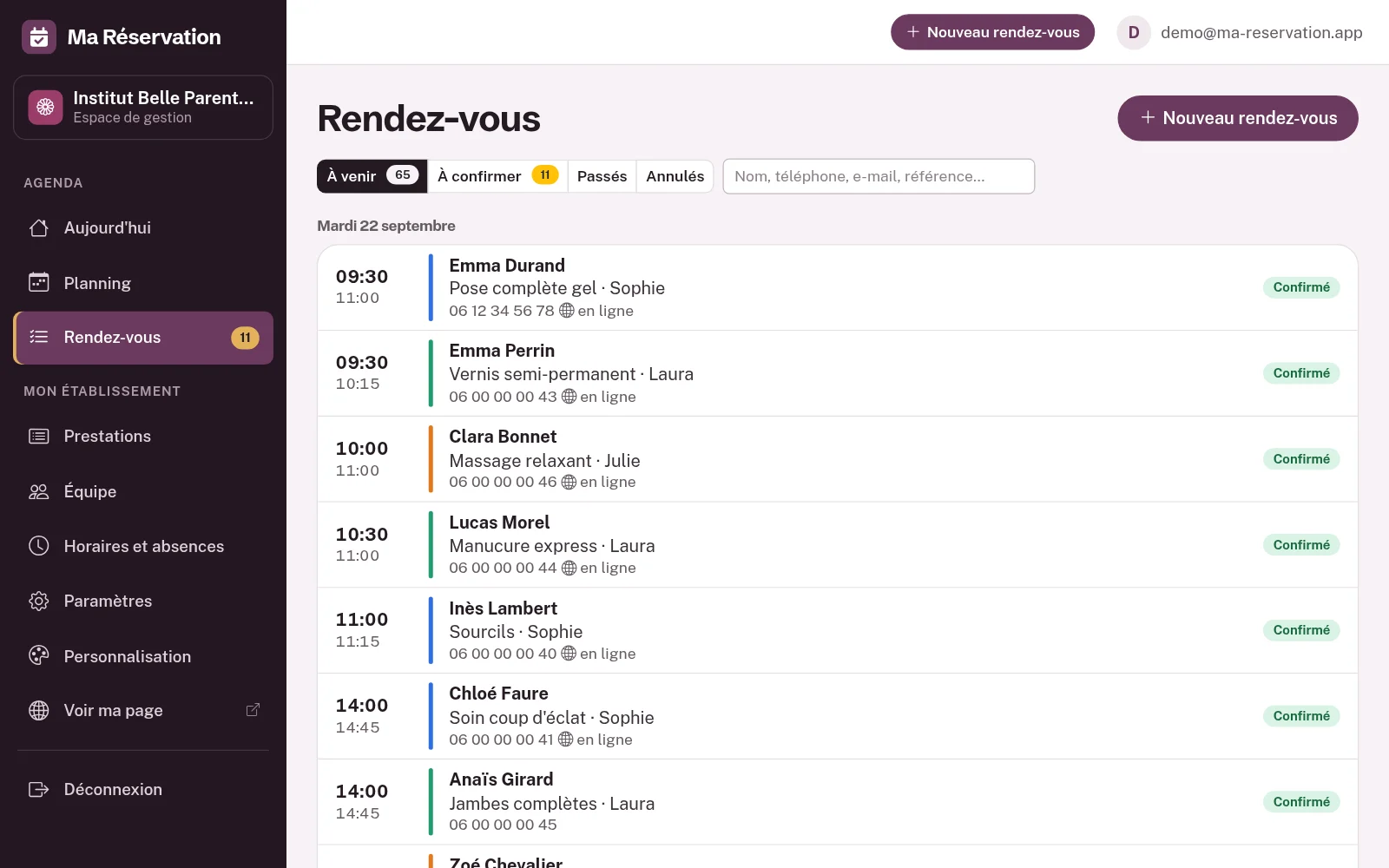
Menu Rendez-vous. Le nombre affiché à côté de l'entrée de menu est celui des demandes à confirmer.
 (agrandir l'image)
| Onglet | Ce qu'il contient | Ordre |
|---|---|---|
| À venir | les rendez-vous qui ne sont pas encore passés (à confirmer, confirmés…) | du plus proche au plus lointain |
| À confirmer | seulement les demandes qui attendent votre réponse | du plus proche au plus lointain |
| Passés | les rendez-vous des 90 derniers jours | du plus récent au plus ancien |
| Annulés | les rendez-vous annulés et les demandes refusées, sur les 90 derniers jours et à venir | du plus récent au plus ancien |
Chaque ligne montre l'horaire, la pastille de couleur de la personne, le client, la prestation, le téléphone, la mention en ligne si le client a réservé lui-même, et le statut. Un clic ouvre la fiche.
Rechercher un rendez-vous
Le champ « Nom, téléphone, e-mail, référence… » filtre la liste à mesure que vous tapez, dans l'onglet ouvert. Il cherche dans le nom et le prénom du client, son e-mail, son téléphone, la référence du rendez-vous et le nom de la prestation. Avec plusieurs mots, tous doivent se retrouver dans le rendez-vous (« Morel soin »).
Astuce
Un client appelle en donnant sa référence ? Tapez-la dans la recherche : vous tombez directement sur son rendez-vous.
La référence d'un rendez-vous
Chaque rendez-vous a une référence de 8 caractères (lettres et chiffres, par exemple DEMQAABL). Elle figure sur
la page de confirmation, dans les e-mails et dans le titre de la fiche : « Rendez-vous DEMQAABL ». C'est elle que vos
clients vous communiqueront.
La fiche d'un rendez-vous
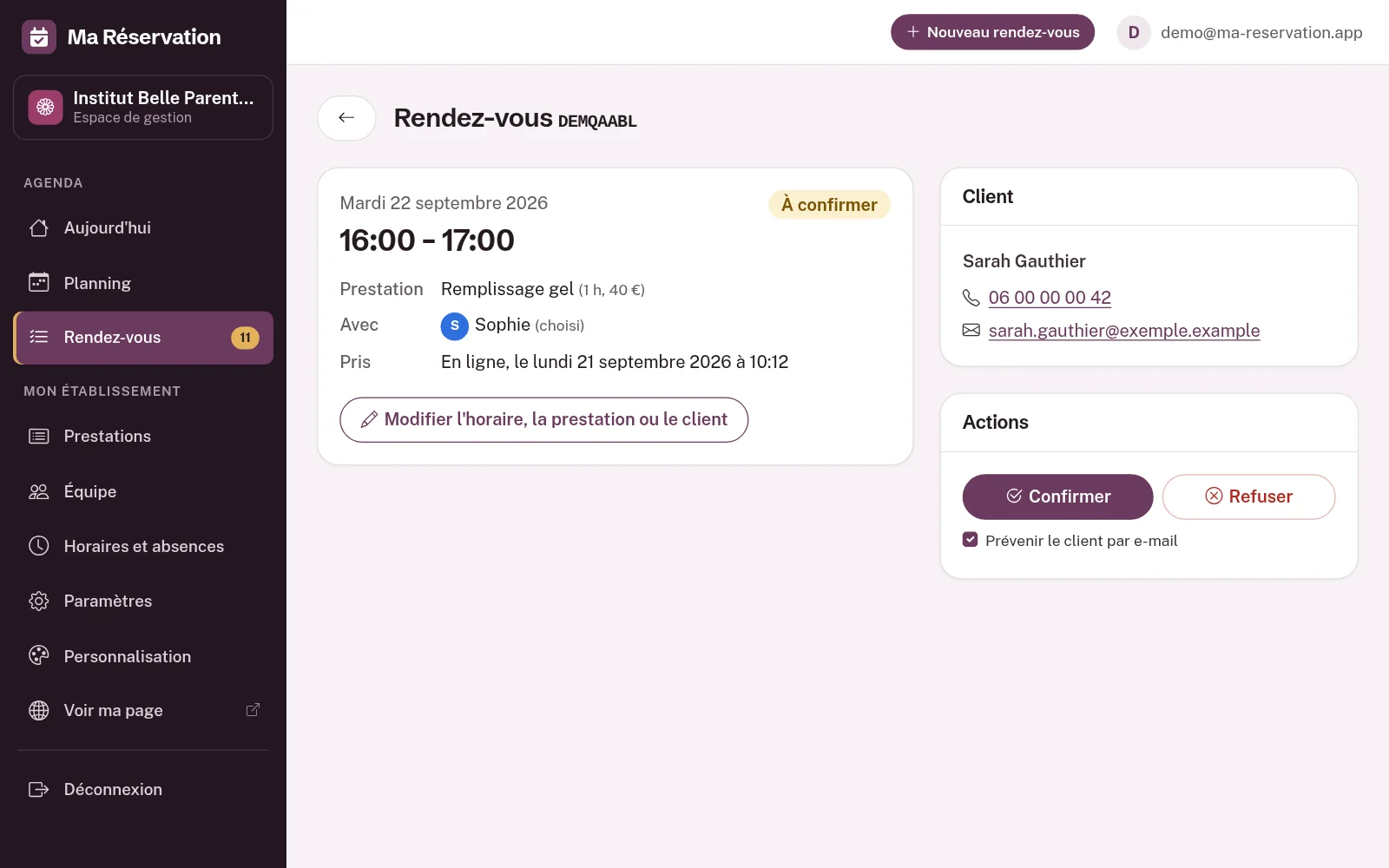
Un clic sur un rendez-vous (liste, page Aujourd'hui ou panneau du planning) ouvre sa fiche.
 (agrandir l'image)
- la date, l'horaire et le statut ;
- Prestation : nom, durée et prix tels qu'au moment de la réservation ;
- Avec : la personne qui s'en occupe, suivie de (choisi) si le client l'a demandée, ou de (attribué automatiquement) ;
- Pris : En ligne (sur votre page) ou Par l'établissement (saisi par vous), avec la date de la prise ;
- Annulation, pour un rendez-vous annulé : Par le client, en ligne ou Par l'établissement ;
- Commentaire : le mot du client, ou votre note ;
- la carte Client : nom, téléphone et e-mail, cliquables ;
- la carte Actions : voir Statuts et actions.
Le bouton Modifier l'horaire, la prestation ou le client permet de le déplacer ou de corriger ses informations (voir Modifier ou déplacer un rendez-vous). La flèche en haut à gauche ramène au planning, sur la journée du rendez-vous.
Information
Modifier ensuite une prestation, son prix ou le prénom d'un collaborateur ne change pas les rendez-vous déjà pris : la fiche garde ce qui a été réservé.
Ce qu'on ne peut pas faire
- Supprimer un rendez-vous : un rendez-vous qui n'aura pas lieu s'annule, ou se refuse s'il s'agit d'une demande. Il reste visible dans l'onglet Annulés.
- Remonter plus loin que 90 jours : les onglets Passés et Annulés s'arrêtent là. Les rendez-vous plus anciens sont conservés, mais n'apparaissent plus dans la liste.
- Consulter l'historique des changements d'un rendez-vous : la fiche montre son état actuel.
- Voir apparaître un nouveau rendez-vous sans recharger : les pages de l'espace de gestion ne se mettent pas à jour toutes seules. Changez de page ou rechargez.
Vous ne trouvez pas la réponse ? Écrivez au support : [email protected], en indiquant la Référence de votre espace (menu Paramètres).