Créer un rendez-vous pour un client
Inscrire vous-même un rendez-vous pris par téléphone ou au comptoir, avec les mêmes garanties qu'en ligne : horaires, absences, aucun chevauchement.
Sur cette page
Tous vos clients ne réservent pas en ligne : certains appellent, d'autres reprennent rendez-vous en partant. Vous les inscrivez vous-même avec le formulaire Nouveau rendez-vous. Les règles sont les mêmes qu'en ligne : vos horaires et vos absences sont respectés, et aucun chevauchement n'est possible.
Ouvrir le formulaire
- le bouton Nouveau rendez-vous, en haut de chaque page de l'espace de gestion (un simple + sur téléphone) ;
- le bouton Nouveau rendez-vous de la page Rendez-vous ;
- un clic dans une case vide du planning : la date, l'heure et, en vue jour par collaborateur, la personne sont déjà remplies (voir Agir depuis le planning).
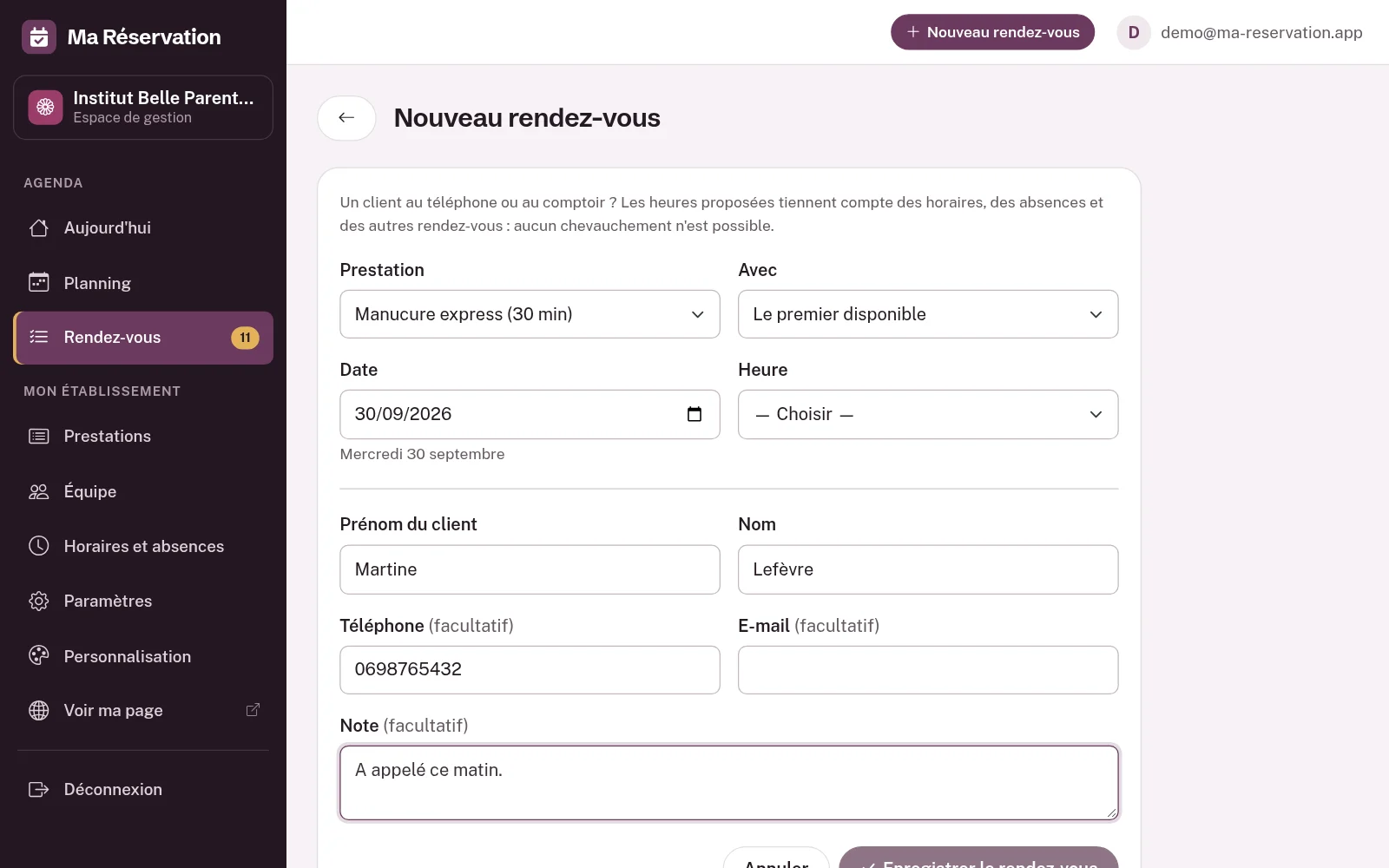 (agrandir l'image)
Remplir le formulaire
Exemple : Mme Lefèvre appelle pour une manucure express mercredi matin, peu importe avec qui.
- Prestation : choisissez-la dans la liste, groupée par catégorie ; sa durée est rappelée (« Manucure express (30 min) »).
- Avec : choisissez Le premier disponible ou le prénom d'une personne qui réalise cette prestation.
- Date : choisissez le jour ; il est rappelé en toutes lettres en dessous pour éviter les erreurs.
- Heure : choisissez un créneau libre, affiché avec son heure de fin (« 10:00 – 10:30 »).
- Saisissez le client : Prénom du client, Nom, et si vous les avez, Téléphone et E-mail.
- Ajoutez une Note si besoin (« A appelé ce matin. »).
- Cliquez sur Enregistrer le rendez-vous.
Le rendez-vous est créé directement au statut Confirmé, même si vous validez une à une les demandes en ligne. Vous revenez au planning, sur la journée du rendez-vous, où il apparaît aussitôt. Sa fiche porte la mention Pris : Par l'établissement. Le bouton Annuler ramène au planning sans rien enregistrer.
Le détail des champs
| Champ | Ce qu'il faut savoir |
|---|---|
| Prestation | seules vos prestations actives sont proposées ; une seule prestation active est choisie d'office |
| Avec | n'apparaît que si vous avez une équipe ; changer de prestation remet « Le premier disponible » si la personne ne la réalise pas |
| Date | à partir d'aujourd'hui, jusqu'à un an à l'avance |
| Heure | seulement les créneaux libres, toutes les 5 minutes |
| Prénom du client, Nom | au moins l'un des deux |
| Téléphone (facultatif) | 10 chiffres ; un numéro en +33 est ramené au format 06… |
| E-mail (facultatif) | fait apparaître la case d'envoi de la confirmation |
| Note (facultatif) | visible sur la fiche et dans le panneau du planning |
Avec Le premier disponible, Ma Réservation confie le rendez-vous à une personne libre à cette heure qui réalise la prestation.
Les heures proposées
La liste Heure est calculée avec les mêmes règles qu'en ligne : vos horaires d'ouverture (ou ceux de la personne), les absences, les ouvertures exceptionnelles et les autres rendez-vous. Deux différences, à votre avantage :
- les heures sont proposées toutes les 5 minutes ;
- le délai de prévenance et la période réservable en ligne ne s'appliquent pas à vous. Pour aujourd'hui, les heures déjà passées restent proposées : vous pouvez inscrire après coup un client reçu sans rendez-vous.
Si la liste affiche « Aucun créneau libre ce jour-là », essayez un autre jour ou une autre personne. Tant que la prestation n'est pas choisie, elle indique « Choisissez d'abord la prestation ».
À savoir
Une prestation masquée n'est pas proposée : réactivez-la d'abord dans Prestations (voir Vos prestations). La saisie fonctionne même si la réservation en ligne est suspendue.
Prévenir le client
Dès qu'un e-mail est saisi, la case Envoyer la confirmation au client par e-mail apparaît, cochée par défaut. Le client reçoit alors un e-mail « Rendez-vous confirmé » avec le récapitulatif et le lien vers Mes rendez-vous. Décochez-la si vous ne voulez rien envoyer.
Il n'y a pas de recherche parmi vos clients existants : retapez ses coordonnées. Avec la même adresse e-mail que lors de ses réservations précédentes, le rendez-vous rejoint son historique dans Mes rendez-vous.
Si le créneau vient d'être pris
Pendant que vous étiez au téléphone, un client a peut-être réservé la même heure en ligne. L'enregistrement est alors refusé (« Ce créneau n'est pas libre : horaires, absence ou autre rendez-vous. ») et la liste des heures est recalculée. Choisissez une autre heure et enregistrez à nouveau : deux rendez-vous ne peuvent jamais occuper la même personne au même moment.
Vous ne trouvez pas la réponse ? Écrivez au support : [email protected], en indiquant la Référence de votre espace (menu Paramètres).