Statuts et actions d'un rendez-vous
Les statuts d'un rendez-vous, du client attendu au rendez-vous terminé (arrivé, absent, annulé), les actions et leur correction, et les e-mails envoyés au client.
Sur cette page
Chaque rendez-vous a un statut. Vous le faites évoluer avec les boutons de la carte Actions de sa fiche, du panneau du planning ou de la page Aujourd'hui. Seules les actions possibles pour le statut en cours sont proposées.
Les statuts
| Statut | Ce qu'il signifie | Le créneau est-il occupé ? |
|---|---|---|
| À confirmer | demande en ligne qui attend votre réponse | oui, en attendant votre réponse |
| Confirmé | le client est attendu | oui |
| Arrivé | le client est là : la prestation est en cours | oui |
| Terminé | la prestation a été réalisée | oui |
| Absent | le client ne s'est pas présenté | non, il est de nouveau libre |
| Annulé | annulé par vous ou par le client | non, il est de nouveau libre |
| Refusé | demande que vous n'avez pas acceptée | non, il est de nouveau libre |
Terminé veut dire « prestation réalisée », rien de plus : Ma Réservation ne gère ni paiement ni encaissement, et ne sait pas si ni comment le rendez-vous a été réglé.
Un rendez-vous pris en ligne commence À confirmer si vous validez chaque demande, Confirmé en confirmation automatique (voir La confirmation des demandes). Un rendez-vous que vous saisissez vous-même est toujours Confirmé.
Les actions et leurs effets
| Action | Pour un rendez-vous… | Il devient | Le créneau | E-mail au client (case cochée) |
|---|---|---|---|---|
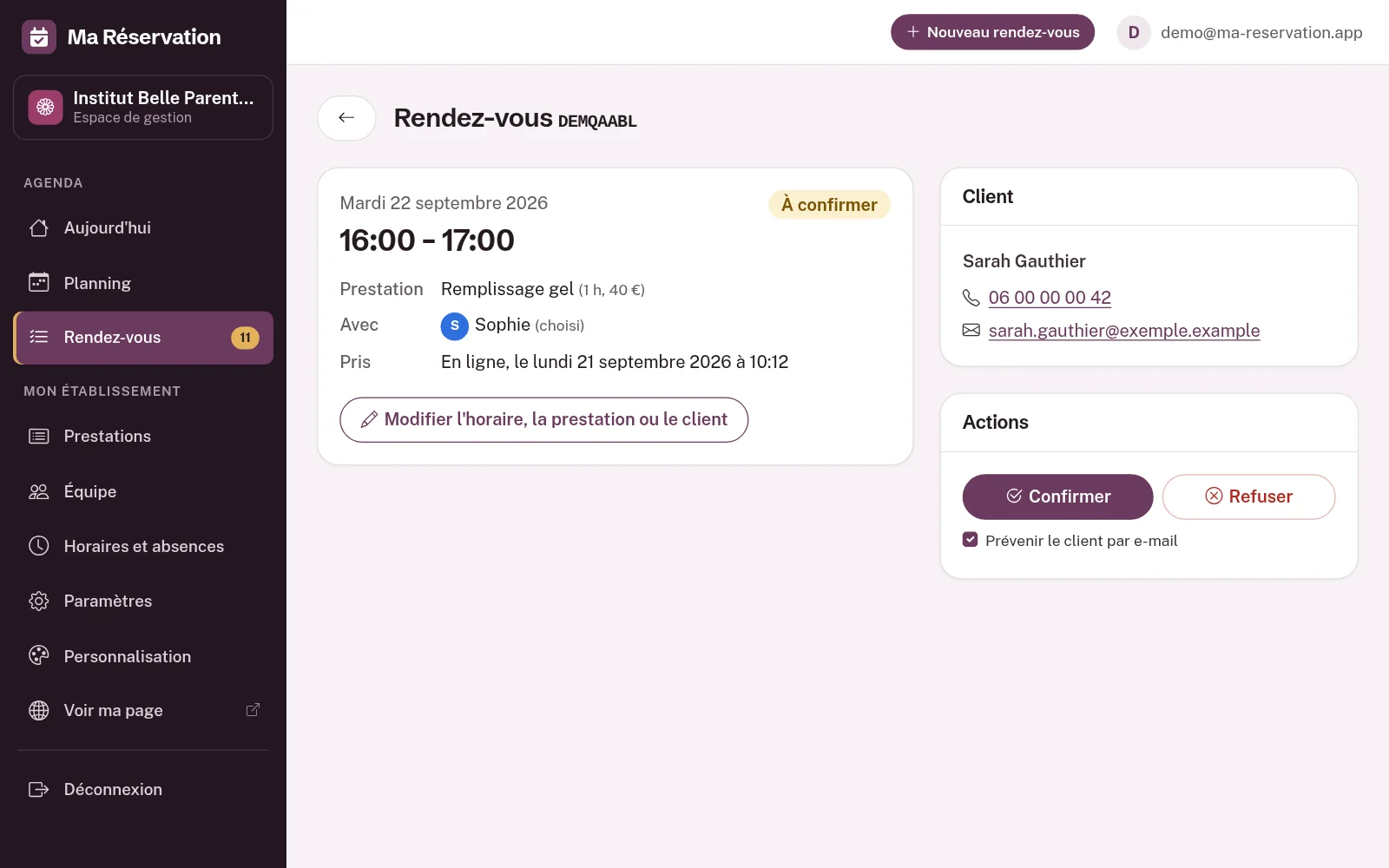
| Confirmer | À confirmer | Confirmé | reste occupé | « Rendez-vous confirmé » |
| Refuser | À confirmer | Refusé | est libéré | « Demande de rendez-vous non retenue » |
| Client arrivé | Confirmé, le jour même | Arrivé | reste occupé | aucun |
| Terminer le rendez-vous | Arrivé | Terminé | reste occupé | aucun |
| Marquer terminé | Confirmé, une fois l'heure de fin passée | Terminé | reste occupé | aucun |
| Absent | Confirmé, une fois l'heure du rendez-vous passée | Absent | est libéré | aucun |
| Annuler | Confirmé | Annulé | est libéré | « Rendez-vous annulé » |
| Corriger : … | Arrivé, Terminé ou Absent | Confirmé | est occupé (s'il est libre) | aucun |
| Rétablir | Annulé ou Refusé | Confirmé | est de nouveau occupé | « Rendez-vous confirmé » |
 (agrandir l'image)
Bon à savoir sur chaque action
- Refuser et Annuler le rendez-vous demandent une confirmation (« Refuser cette demande ? Le créneau sera libéré. »), avec un bouton Retour si vous avez cliqué trop vite.
- Le jour du rendez-vous, le bouton principal est Client arrivé, puis Terminer le rendez-vous : un clic chacun, sans confirmation. L'heure d'arrivée et l'heure de fin s'affichent ensuite dans le panneau et la fiche.
- Un rendez-vous d'un autre jour à venir ne se pointe pas : seule l'annulation est proposée. Absent n'apparaît qu'une fois l'heure du rendez-vous passée.
- Un rendez-vous passé resté « Confirmé » n'est jamais changé tout seul : Ma Réservation ne peut pas savoir si le client est venu. Il porte un petit point d'exclamation dans le planning, et son bouton principal devient Marquer terminé (à côté de Absent).
- Absent n'est pas une annulation : le rendez-vous reste au planning, barré, et dans l'onglet Passés. Son créneau est libéré, pour recevoir quelqu'un d'autre. Le client n'est pas prévenu.
- Corriger : un clic de trop sur Client arrivé, Terminé ou Absent se rattrape par le lien Corriger : … sous les boutons, qui remet le rendez-vous à Confirmé (si son créneau est encore libre, pour un absent).
- Pointer l'arrivée, la fin ou une absence ne sert qu'à votre suivi : le client n'en est jamais averti.
- Rétablir un rendez-vous annulé ou refusé n'est possible que si son créneau est encore libre. Sinon, le message « Le créneau de ce rendez-vous n'est plus libre : modifiez-le plutôt que de le rétablir. » s'affiche.
- Une demande À confirmer ne s'annule pas : elle se refuse.
Prévenir le client, ou non
La case Prévenir le client par e-mail, sous les boutons, est cochée par défaut. Elle n'apparaît que si le client a laissé une adresse e-mail et qu'une action peut lui envoyer un message. Décochez-la si vous l'avez déjà prévenu par téléphone : le statut change sans e-mail.
L'e-mail est aux couleurs de votre page et porte le nom de votre établissement ; si le client y répond, sa réponse arrive à votre e-mail de contact. Le détail de chaque message est dans Les e-mails envoyés.
Astuce
Avant de refuser une demande ou d'annuler un rendez-vous, appelez ou écrivez au client pour lui en donner la raison : l'e-mail de Ma Réservation ne la précise pas, il l'invite seulement à choisir un autre horaire ou à vous contacter.
Traiter les demandes à confirmer
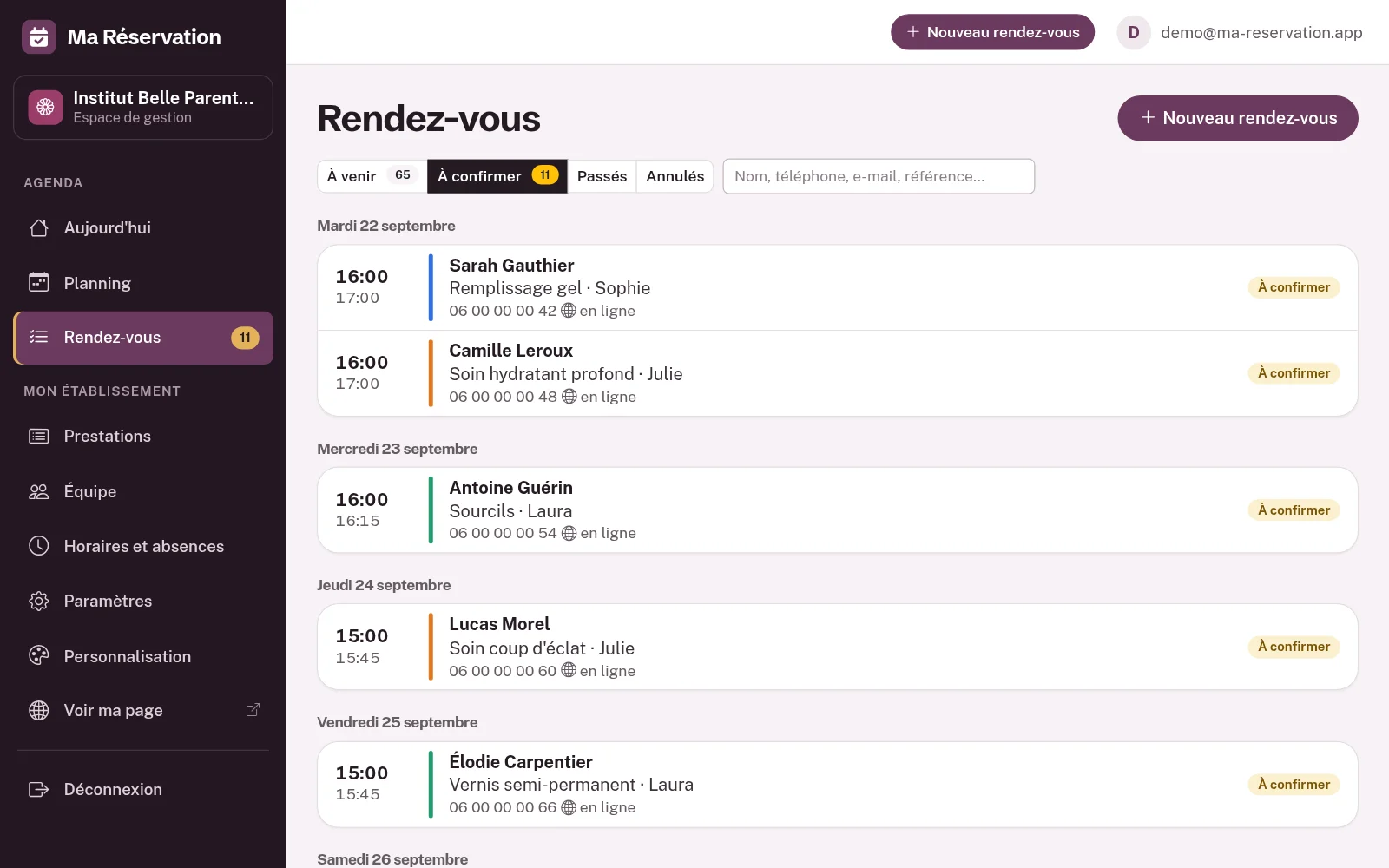
Si vous avez choisi « Je valide chaque demande », chaque réservation en ligne arrive À confirmer. Son créneau est bloqué : personne d'autre ne peut le prendre en attendant votre réponse.
- Vous recevez un e-mail « Demande à confirmer » à l'e-mail de contact de votre établissement.
- Ouvrez la demande : lien Répondre à la demande de l'e-mail, carte À confirmer de la page Aujourd'hui, ou Rendez-vous, onglet À confirmer.
- Cliquez sur Confirmer ou sur Refuser.
- Le client reçoit aussitôt la réponse par e-mail, si la case Prévenir le client par e-mail est cochée.
 (agrandir l'image)
Dans le planning, une demande à confirmer se reconnaît à sa bordure en pointillés, à son fond rayé et à son sablier.
Attention
Répondez vite : tant que la demande n'est pas confirmée, votre client ne sait pas si son rendez-vous tient. Une demande dont l'heure est passée sans réponse ne figure plus dans l'onglet À confirmer.
Quand le client annule lui-même
Si vous l'autorisez, vos clients peuvent annuler en ligne depuis Mes rendez-vous, jusqu'au délai que vous avez fixé (voir Mes rendez-vous). Le rendez-vous passe alors Annulé, son créneau est libéré, vous recevez un e-mail « Annulation » et la fiche indique Annulation : Par le client, en ligne.
Passé ce délai, le client ne peut plus annuler en ligne : il vous contacte, et vous annulez depuis la fiche.
Pas de suppression
Il n'existe pas de bouton « Supprimer » : un rendez-vous qui n'aura pas lieu s'annule, une demande se refuse. Il quitte le planning, libère son créneau et reste visible dans l'onglet Annulés, ce qui vous garde une trace en cas de question du client.
Information
Si deux personnes changent le statut du même rendez-vous en même temps, c'est le premier changement enregistré qui compte : le second est refusé avec le message « Ce rendez-vous a changé entre-temps : il est maintenant … ». Rien n'écrase en silence un pointage plus récent.
Vous ne trouvez pas la réponse ? Écrivez au support : [email protected], en indiquant la Référence de votre espace (menu Paramètres).