Essayer la démonstration
Découvrez Ma Réservation sur un institut fictif déjà configuré, avec sa page de réservation et son espace de gestion, sans rien installer.
Sur cette page
La démonstration est un vrai espace Ma Réservation, celui d'un institut de beauté fictif, l'Institut Belle Parenthèse, avec sa page de réservation et son espace de gestion. Elle se trouve à l'adresse demo.ma-reservation.app, et le site Ma Réservation y mène par ses boutons Voir la démo et Voir la démonstration. Vous pouvez tout y manipuler : rien de ce que vous y faites n'a de conséquence.
Un bandeau Mode démonstration rappelle en haut de chaque page que l'établissement, ses prestations, son équipe et ses rendez-vous sont fictifs.
Ce que contient la démonstration
L'institut est entièrement configuré, comme le serait votre espace après quelques heures d'utilisation :
| Élément | Dans la démonstration |
|---|---|
| Horaires | du mardi au vendredi de 09:00 à 12:30 et de 13:30 à 19:00, le samedi de 09:00 à 17:00 ; fermé le dimanche et le lundi |
| Équipe | Sophie (bleu), qui réalise toutes les prestations ; Laura (vert), ongles et épilation, absente le jeudi ; Julie (orange), soins du visage et massages, absente le mercredi |
| Prestations | 16 prestations en quatre catégories : Ongles, Épilation, Soins du visage, Massages ; le « Maillot » affiche un prix « à partir de 18 € », et le « Soin anti-âge » est masqué en ligne |
| Absences | un rendez-vous personnel de Laura, des congés de Julie et une ouverture exceptionnelle de Sophie un dimanche matin, la semaine qui suit votre visite |
| Rendez-vous | une centaine, répartis autour de la semaine en cours : terminés, confirmés, quelques annulés et quelques demandes à confirmer |
| Règles | confirmation automatique, choix de la collaboratrice facultatif, heures proposées toutes les 15 minutes, réservation au plus tard 1 heure avant et jusqu'à 2 mois à l'avance, annulation en ligne jusqu'à 24 h avant |
Les rendez-vous sont toujours placés autour de la semaine en cours : le planning est rempli quel que soit le jour de votre visite.
Ce que vous pouvez tester
Côté client, depuis la page de réservation :
- parcourir les prestations et prendre rendez-vous : prestation, collaboratrice ou « Peu importe », jour, heure, coordonnées ;
- retrouver et annuler vos rendez-vous dans Mes rendez-vous : dans la démonstration, le code s'affiche directement à l'écran.
Côté gestionnaire, avec le bouton Administration de l'en-tête de la page :
- la page Aujourd'hui, le Planning, la liste des Rendez-vous, leur fiche, leur confirmation ou leur annulation ;
- la saisie d'un Nouveau rendez-vous ;
- les Prestations, l'Équipe, les Horaires et absences ;
- les Paramètres, y compris la suspension de la réservation en ligne, et la Personnalisation.
Se connecter à l'espace de gestion
La page de connexion de la démonstration affiche l'encart Compte de démonstration, avec son adresse e-mail et son mot de passe. Les champs sont déjà remplis : cliquez simplement sur Se connecter.
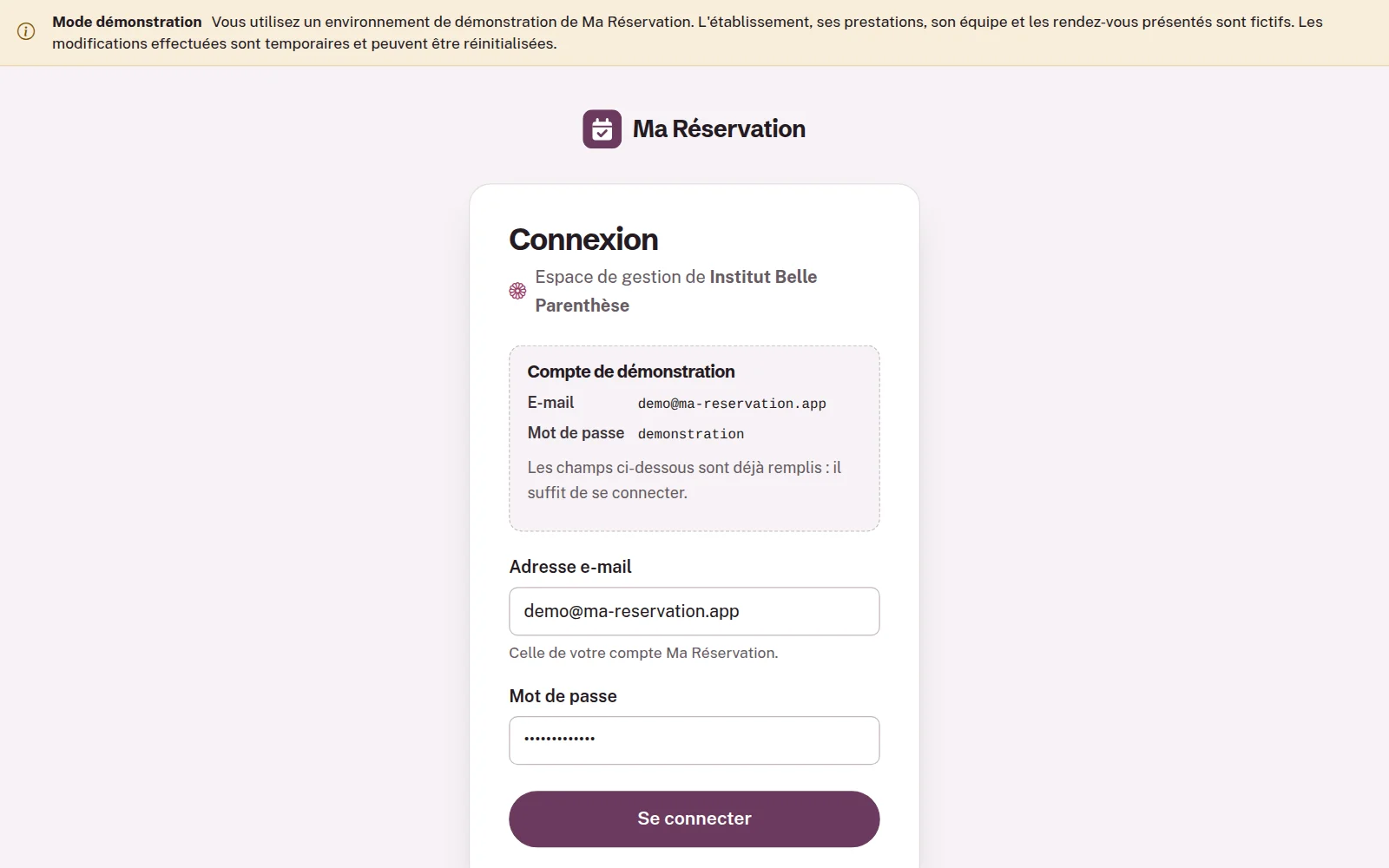 (agrandir l'image)
Ces identifiants sont publics : ils n'existent que pour la démonstration et n'ouvrent rien d'autre.
Ce qui est différent d'un vrai espace
À savoir
- Aucun e-mail n'est envoyé, ni à vos clients ni à l'établissement. L'écran de confirmation d'une réservation le rappelle.
- La démonstration est partagée par tous les visiteurs : quelqu'un d'autre peut modifier les mêmes données en même temps que vous.
- Le mot de passe du compte de démonstration ne peut pas être changé, et le lien « Mot de passe oublié ? » n'est pas proposé.
- Le lien Mon abonnement n'apparaît pas : il n'y a pas d'abonnement derrière la démonstration.
- L'espace de stockage des photos y est beaucoup plus petit que dans un vrai espace.
Attention
N'y saisissez aucune donnée personnelle réelle (nom, adresse e-mail, téléphone) : la démonstration est publique.
Remettre la démonstration à zéro
Toutes les données sont remises à leur état initial automatiquement, à intervalles réguliers. Vos essais disparaissent alors, y compris vos rendez-vous de test.
Vous pouvez aussi le faire vous-même : dans l'espace de gestion, le bandeau porte un bouton Réinitialiser la démonstration. Il demande « Tout remettre dans l'état initial ? » : cliquez sur Oui, réinitialiser, ou sur Annuler.
 (agrandir l'image)
Quelques idées d'essai
- Réservez comme un client, avec des coordonnées inventées, puis retrouvez le rendez-vous dans le Planning.
- Validez les demandes vous-même : dans Paramètres, choisissez Je valide chaque demande, enregistrez, puis réservez de nouveau côté client. La demande arrive dans À confirmer.
- Ajoutez une absence dans Horaires et absences et constatez que les créneaux correspondants disparaissent de la page de réservation.
- Changez la couleur ou l'icône dans Personnalisation, puis cliquez sur Voir ma page.
- Suspendez la réservation en ligne depuis Paramètres et regardez ce qu'affiche la page.
Pensez à réinitialiser la démonstration en partant. Quand vous êtes prêt, créez votre propre espace.
Vous ne trouvez pas la réponse ? Écrivez au support : [email protected], en indiquant la Référence de votre espace (menu Paramètres).