Ajouter et modifier un collaborateur
Créer un collaborateur, choisir sa couleur, le présenter sur votre vitrine (photo, fonction, présentation), cocher les prestations qu'il réalise et lui donner des horaires différents de l'établissement.
Sur cette page
Un collaborateur se crée et se modifie dans une fenêtre, depuis la page Équipe de l'espace de gestion.
Ajouter un collaborateur
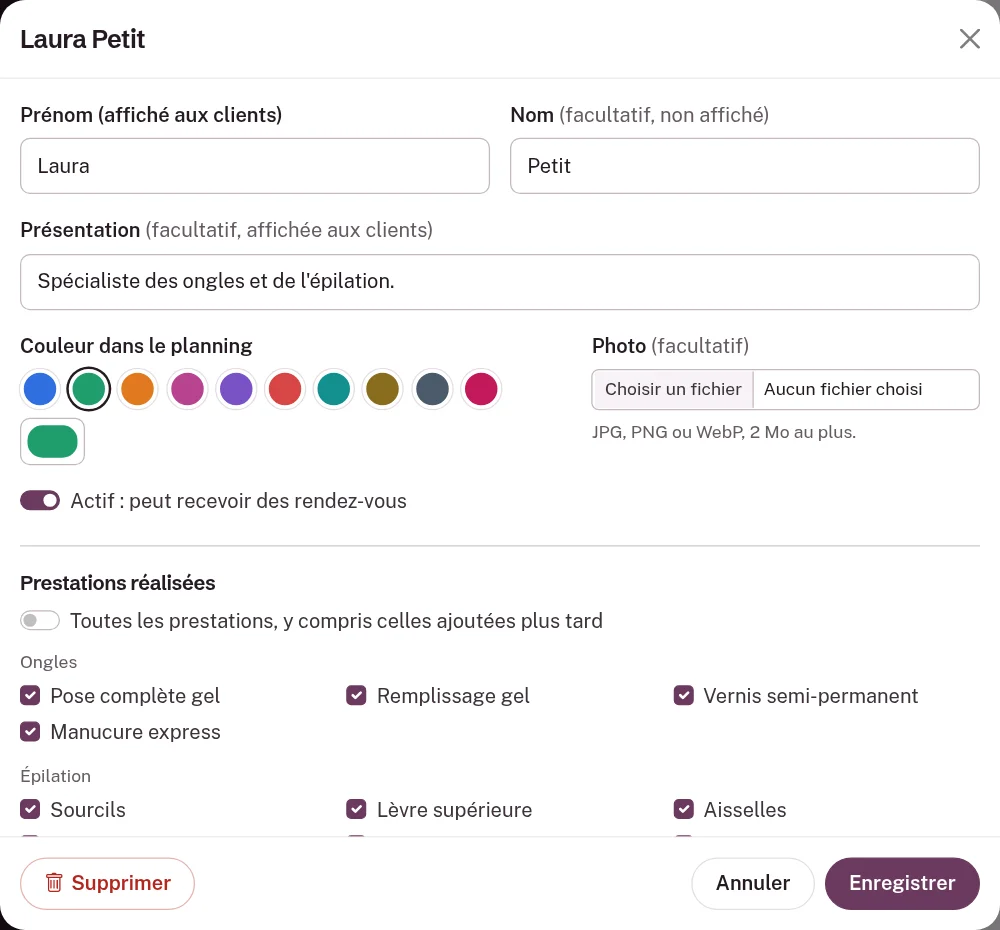
- Ouvrez Équipe, puis cliquez sur Ajouter un collaborateur. La fenêtre « Nouveau collaborateur » s'ouvre.
- Saisissez son Prénom (affiché aux clients) et, si vous le souhaitez, son Nom.
- Gardez ou changez sa Couleur dans le planning, et laissez Actif : peut recevoir des rendez-vous activé.
- Dans Présentation publique, si vous le souhaitez : activez Afficher sur la vitrine, ajoutez une Photo, une Fonction et une Présentation.
- Réglez ses Prestations réalisées.
- Réglez ses Horaires, s'ils diffèrent de ceux de l'établissement.
- Cliquez sur Enregistrer. Le collaborateur apparaît à la fin de l'équipe.
 (agrandir l'image)
Pour modifier un collaborateur, cliquez sur Modifier sur sa carte, changez ce qui doit l'être, puis Enregistrer.
Les champs d'un collaborateur
| Champ | Obligatoire | Vu par vos clients | Règle |
|---|---|---|---|
| Prénom (affiché aux clients) | oui | oui | 60 caractères au plus |
| Nom | non | non | 60 caractères au plus ; visible dans l'espace de gestion seulement |
| Couleur dans le planning | oui | en pastille, sans photo | une des dix couleurs, ou une autre |
| Actif : peut recevoir des rendez-vous | — | — | activé par défaut |
| Afficher sur la vitrine | — | — | désactivé par défaut |
| Photo | non | oui | JPG, PNG ou WebP, 2 Mo au plus, 200 px au moins de chaque côté |
| Fonction | non | oui | 60 caractères au plus, texte simple |
| Présentation | non | oui | 300 caractères au plus, texte simple |
Le prénom est le seul nom que vos clients voient : « Laura ». Pour un poste, écrivez son nom : « Cabine 1 ». Le nom de famille n'apparaît que dans l'espace de gestion (« Laura Petit »).
La présentation publique
Activez Afficher sur la vitrine pour présenter ce collaborateur dans la section Notre équipe de votre page (voir Votre vitrine). Il y apparaît tant qu'il est actif, dans l'ordre de l'équipe, avec ce qui est renseigné : sa photo (ou, sans photo, son initiale sur sa couleur), son prénom, sa fonction (« Prothésiste ongulaire ») et sa présentation (quelques phrases, retours à la ligne compris). Ce qui est vide n'est pas affiché. Un collaborateur peut recevoir des rendez-vous sans être présenté sur la vitrine ; quand plus personne n'est présenté, la section disparaît.
À l'étape « Avec qui ? », vos clients voient sa photo et, sous son prénom, sa fonction, ou à défaut sa présentation.
La couleur et la photo
Dix couleurs sont proposées ; leur nom s'affiche au survol de la pastille :
Bleu · Vert · Orange · Framboise · Violet · Rouge · Turquoise · Bronze · Ardoise · Fuchsia
Le carré après les pastilles ouvre le sélecteur de couleurs de votre navigateur, si vous en préférez une autre. Un nouveau collaborateur reçoit d'office la première couleur que personne n'a encore ; vous pouvez la changer.
La photo représente le collaborateur à l'étape « Avec qui ? » et sur la vitrine, recadrée au même format pour toute l'équipe : choisissez un portrait, visage au centre. Sans photo, c'est l'initiale de son prénom qui s'affiche, sur une pastille de sa couleur. Elle est envoyée dès que vous la choisissez, mais n'est rattachée qu'au moment d'Enregistrer ; la corbeille Retirer la photo la retire.
Les prestations réalisées
Par défaut, l'interrupteur Toutes les prestations, y compris celles ajoutées plus tard est activé : le collaborateur réalise tout votre catalogue, et toute nouvelle prestation lui revient automatiquement.
Désactivez-le pour cocher, catégorie par catégorie, les seules prestations qu'il réalise. Il faut en cocher au moins une (sinon : « Cochez au moins une prestation. »). Une prestation créée plus tard ne sera pas cochée d'office.
Vos clients ne se voient proposer, pour une prestation, que les collaborateurs qui la réalisent. Si plus aucun collaborateur actif ne réalise une prestation, elle porte le badge Personne ne la réalise dans le menu Prestations, et aucun créneau n'est proposé pour elle.
Information
Les prestations réalisées se règlent ici, sur la fiche du collaborateur, et non sur la fiche de la prestation.
Des horaires différents de l'établissement
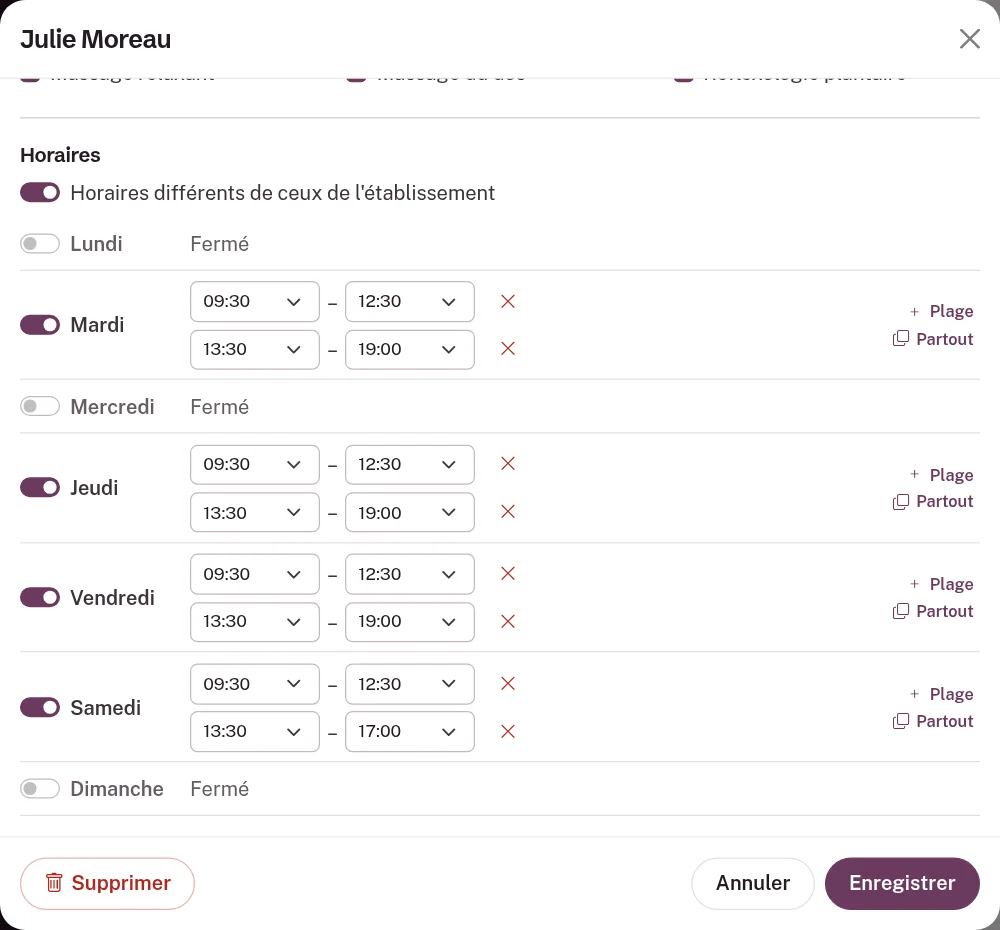
Par défaut, un collaborateur suit les horaires d'ouverture de l'établissement (menu Horaires et absences). S'il travaille à temps partiel, a un autre jour de repos ou commence plus tard, activez Horaires différents de ceux de l'établissement.
Un tableau de la semaine apparaît, prérempli avec vos horaires d'ouverture : il ne reste qu'à l'ajuster. Il fonctionne exactement comme celui de l'établissement, au quart d'heure (voir Vos horaires). Un jour sans plage est un jour de repos. Il faut au moins une plage dans la semaine.
 (agrandir l'image)
Astuce
Les horaires propres décrivent la semaine habituelle du collaborateur. Pour des congés, une absence ou un rendez-vous personnel, n'y touchez pas : déclarez-les dans Horaires et absences (voir Absences et fermetures).
Les horaires propres d'un collaborateur priment sur ceux de l'établissement pour lui seul : un collaborateur peut ainsi recevoir des clients à une heure où l'établissement est affiché fermé sur votre page.
Si l'enregistrement est refusé
Le message s'affiche en bas de la fenêtre, qui reste ouverte. Les cas les plus courants :
- « Le prénom (ou nom affiché) est obligatoire. » ;
- « Cochez au moins une prestation. » ;
- « Indiquez au moins une plage horaire, ou suivez les horaires de l'établissement. » ;
- votre équipe compte déjà 50 collaborateurs.
Rendre un collaborateur inactif ou le supprimer est expliqué dans Votre équipe.
Vous ne trouvez pas la réponse ? Écrivez au support : [email protected], en indiquant la Référence de votre espace (menu Paramètres).