Absences, congés et fermetures
Déclarer des congés, une absence, une fermeture exceptionnelle ou une ouverture exceptionnelle, et savoir quoi faire des rendez-vous déjà pris.
Sur cette page
Vacances, formation, rendez-vous chez le médecin, fermeture pour travaux : tout ce qui vous rend indisponible ponctuellement se déclare sans toucher à vos horaires habituels. À l'inverse, une ouverture exceptionnelle vous permet de recevoir en dehors de ces horaires. Tout se passe dans Horaires et absences, carte Absences, congés et ouvertures exceptionnelles.
Ajouter une absence
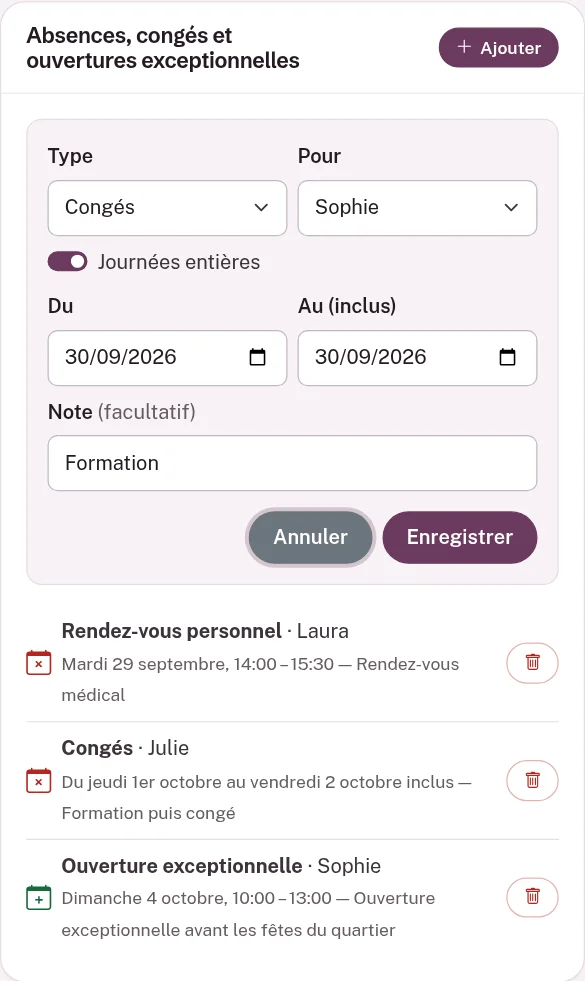
- Ouvrez Horaires et absences et cliquez sur Ajouter, en haut de la carte Absences, congés et ouvertures exceptionnelles.
- Choisissez le Type et, dans Pour, « Tout l'établissement » ou un collaborateur.
- Indiquez la période : Du et Au (inclus), avec ou sans Journées entières.
- Ajoutez si vous le souhaitez une Note (facultatif).
- Cliquez sur Enregistrer.
 (agrandir l'image)
Le type
Le type sert de libellé dans la liste et dans le planning.
| Type | Pour quoi, par exemple |
|---|---|
| Congés | vacances, formation |
| Absence | maladie, imprévu |
| Fermeture exceptionnelle | travaux, jour férié, inventaire |
| Rendez-vous personnel | médecin, banque, école |
| Indisponible | tout autre motif |
Le dernier choix de la liste, Ouverture exceptionnelle, est l'inverse d'une absence : voir Ouvrir exceptionnellement.
Pour qui
- Tout l'établissement : plus personne ne reçoit pendant l'absence.
- Un collaborateur : lui seul est indisponible ; les autres continuent de recevoir normalement.
La période
Journées entières est activé par défaut : l'absence couvre des journées complètes, du jour Du au jour Au (inclus). Pour une seule journée, mettez la même date dans les deux champs.
Pour une absence de quelques heures, désactivez Journées entières : les champs De et À apparaissent, au quart d'heure (avec « 23:59 » pour aller jusqu'au bout de la journée). Sur plusieurs jours, l'absence court sans interruption du premier jour à l'heure De jusqu'au dernier jour à l'heure À.
Une absence peut durer jusqu'à un an. La note compte au plus 200 caractères.
Exemples, dans la démonstration :
- Laura : Rendez-vous personnel, pour Laura, Journées entières désactivé, un mardi de 14:00 à 15:30, note « Rendez-vous médical » ;
- Julie : Congés, pour Julie, Journées entières, du jeudi au vendredi inclus, note « Formation puis congé ».
Si l'absence tombe sur des rendez-vous déjà pris
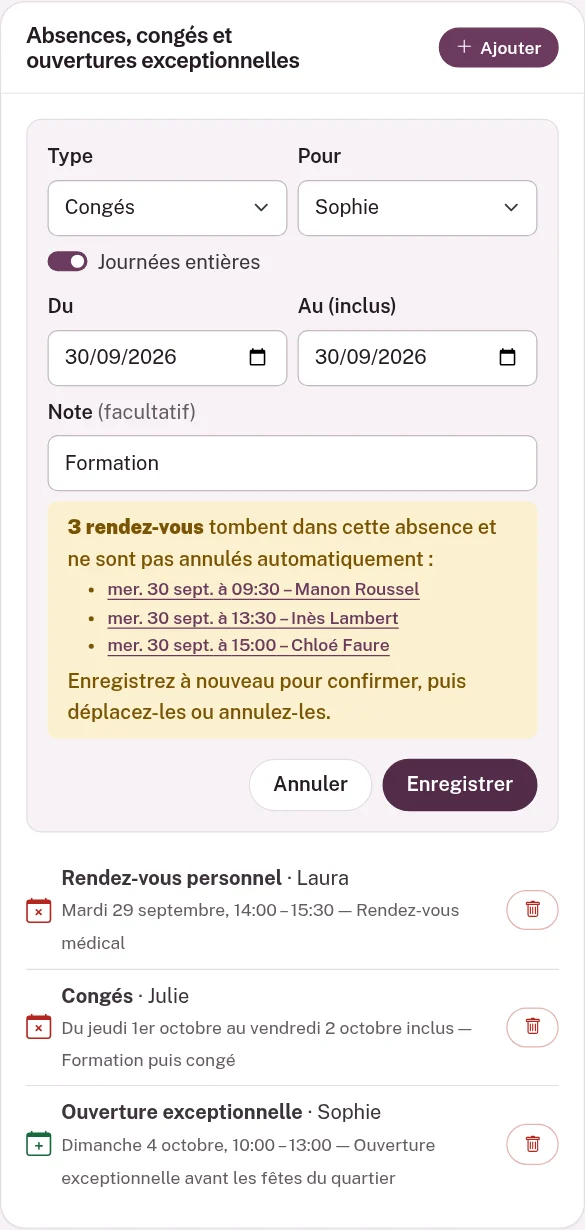
Ma Réservation vérifie si des rendez-vous à confirmer ou confirmés tombent pendant l'absence. Si c'est le cas, le premier clic sur Enregistrer n'enregistre rien : un avertissement s'affiche, avec les rendez-vous concernés (les cinq premiers, chacun menant à sa fiche).
 (agrandir l'image)
Vous avez alors le choix :
- Annuler : rien n'est enregistré, vous pouvez revoir votre saisie ;
- Enregistrer une seconde fois : l'absence est enregistrée.
Attention
Une absence n'annule jamais les rendez-vous existants, et vos clients ne sont pas prévenus. Après avoir confirmé, ouvrez chacun des rendez-vous concernés pour le déplacer ou l'annuler en prévenant le client. Voir Modifier ou déplacer un rendez-vous.
Ouvrir exceptionnellement
Une ouverture exceptionnelle vous permet de recevoir en dehors de vos horaires habituels : un dimanche avant les fêtes, une nocturne, un lundi exceptionnel…
- Cliquez sur Ajouter et choisissez le type Ouverture exceptionnelle.
- Dans Pour, choisissez « Tout l'établissement » ou un collaborateur.
- Indiquez la date dans Le, puis les heures dans De et À.
- Ajoutez une note si vous le souhaitez, puis cliquez sur Enregistrer.
Une ouverture exceptionnelle tient toujours dans une seule journée : pour plusieurs jours, créez-en une par jour. Pendant cette plage, Ma Réservation propose des créneaux comme un jour ordinaire, en plus de vos horaires habituels.
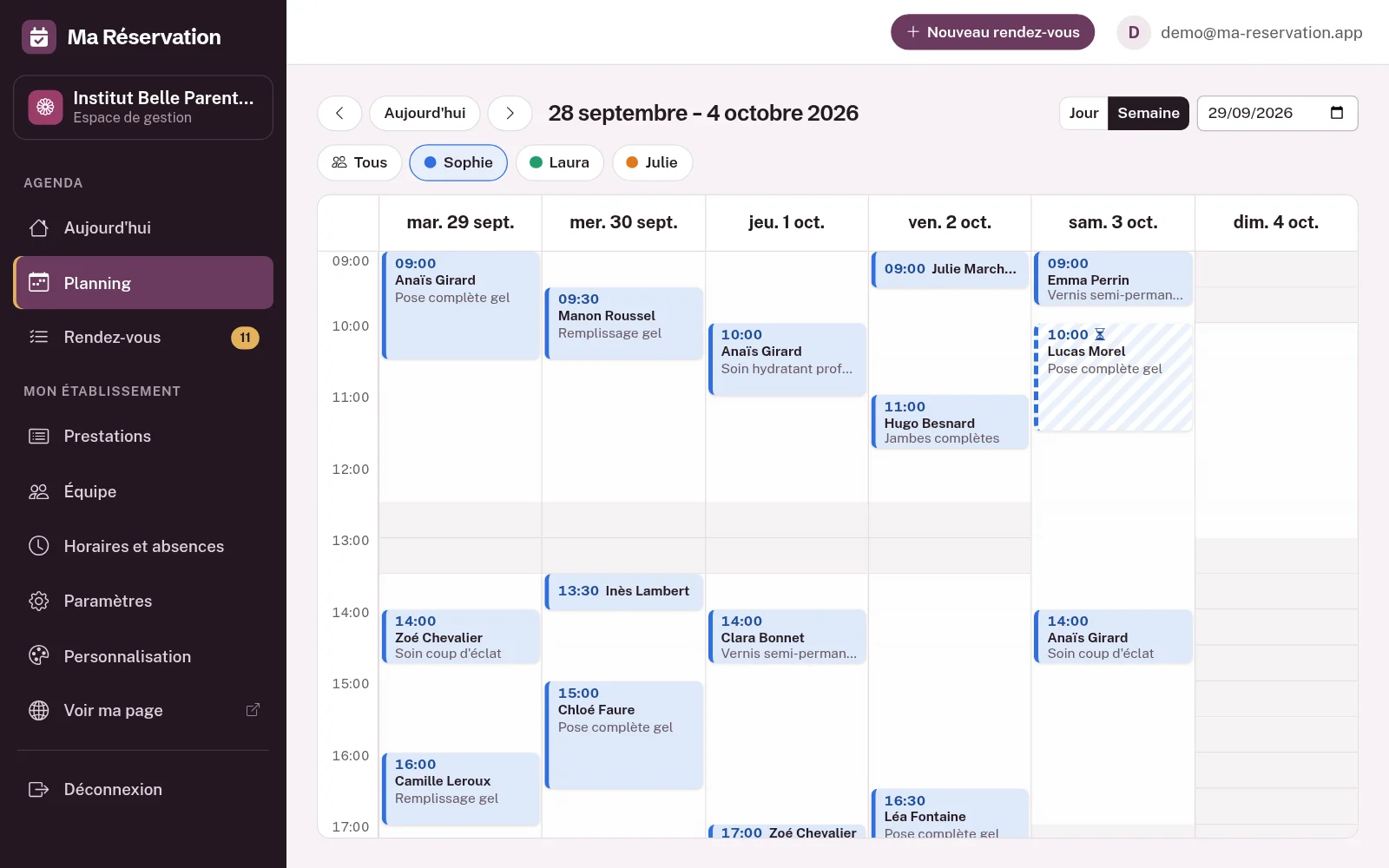
Exemple, dans la démonstration : Sophie ouvre un dimanche de 10:00 à 13:00, avec la note « Ouverture exceptionnelle avant les fêtes du quartier ». Ce dimanche-là, les clients peuvent réserver avec elle, et avec elle seulement.
 (agrandir l'image)
La liste des absences
Sous le formulaire, la carte liste les absences et ouvertures exceptionnelles à venir, avec leur type, la personne concernée (ou « tout l'établissement »), la période et la note. Une fois passées, elles disparaissent de la liste.
Pour en retirer une, cliquez sur sa corbeille et confirmez. Les créneaux correspondants redeviennent aussitôt réservables (ou, pour une ouverture exceptionnelle, ne sont plus proposés).
À savoir
Une absence ne se modifie pas. Pour changer ses dates ou ses heures, supprimez-la puis recréez-la.
Ce que cela change pour vos clients
Vos clients voient simplement les créneaux libres. Pour chaque jour, Ma Réservation part des horaires habituels (ceux de l'établissement ou ceux du collaborateur), ajoute les ouvertures exceptionnelles, retire les absences et les rendez-vous déjà pris, puis ne propose que les créneaux où toute la durée de la prestation tient.
Avec les exemples de la démonstration :
- le mardi de son rendez-vous, Laura n'est pas proposée entre 14:00 et 15:30 ;
- pendant les congés de Julie, ses soins ne peuvent être réservés qu'avec Sophie, qui réalise toutes les prestations ;
- le dimanche d'ouverture, seule Sophie est proposée, de 10:00 à 13:00.
Un jour où plus aucun créneau n'est libre apparaît grisé dans le choix du jour. La carte Horaires de votre page d'accueil, elle, continue d'afficher votre semaine type.
Ce que cela change dans le planning
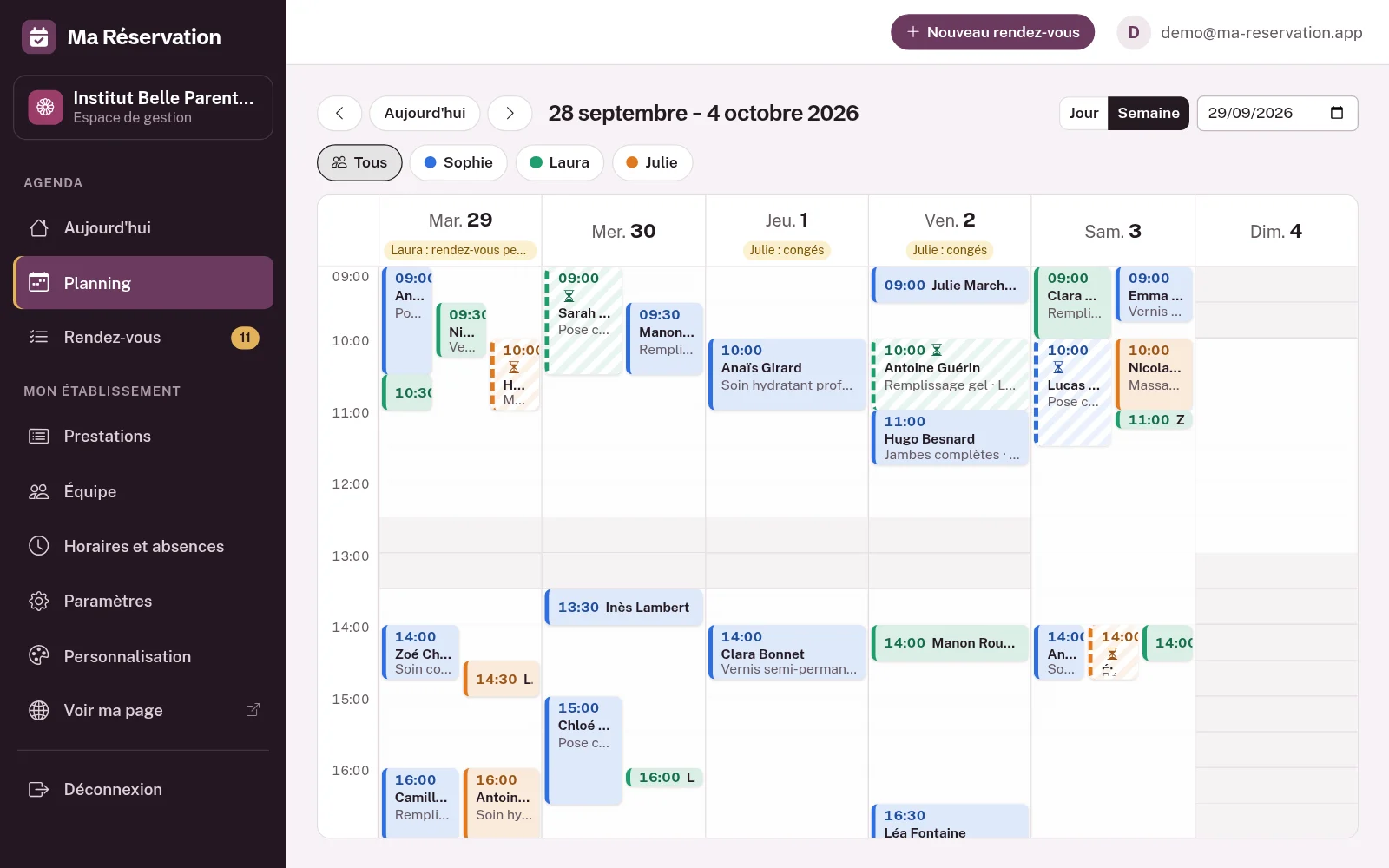
Dans le planning, une absence apparaît en hachures, avec son libellé (« Congés », « Rendez-vous personnel »…), et une ouverture exceptionnelle sur fond blanc.
En vue Tous, où les rendez-vous de toute l'équipe sont réunis, l'absence d'un collaborateur est mentionnée dans l'en-tête du jour (« Laura : rendez-vous personnel », « Julie : congés »). Une absence de tout l'établissement est hachurée directement. Filtrez sur un collaborateur pour voir ses propres absences hachurées dans la grille.
 (agrandir l'image)
Astuce
Pour une longue fermeture dont vous ne connaissez pas encore la fin, vous pouvez aussi suspendre la réservation en ligne. Pour des congés datés, préférez une absence : vos clients peuvent continuer à réserver avant et après.
Vous ne trouvez pas la réponse ? Écrivez au support : [email protected], en indiquant la Référence de votre espace (menu Paramètres).