Agir depuis le planning
Ouvrir le panneau d'un rendez-vous pour le confirmer, le terminer ou l'annuler, et créer un rendez-vous d'un clic dans la grille.
Le planning ne sert pas qu'à lire : un clic sur un rendez-vous ouvre ses actions, un clic dans une case vide en crée un nouveau à cette heure.
Le panneau d'un rendez-vous
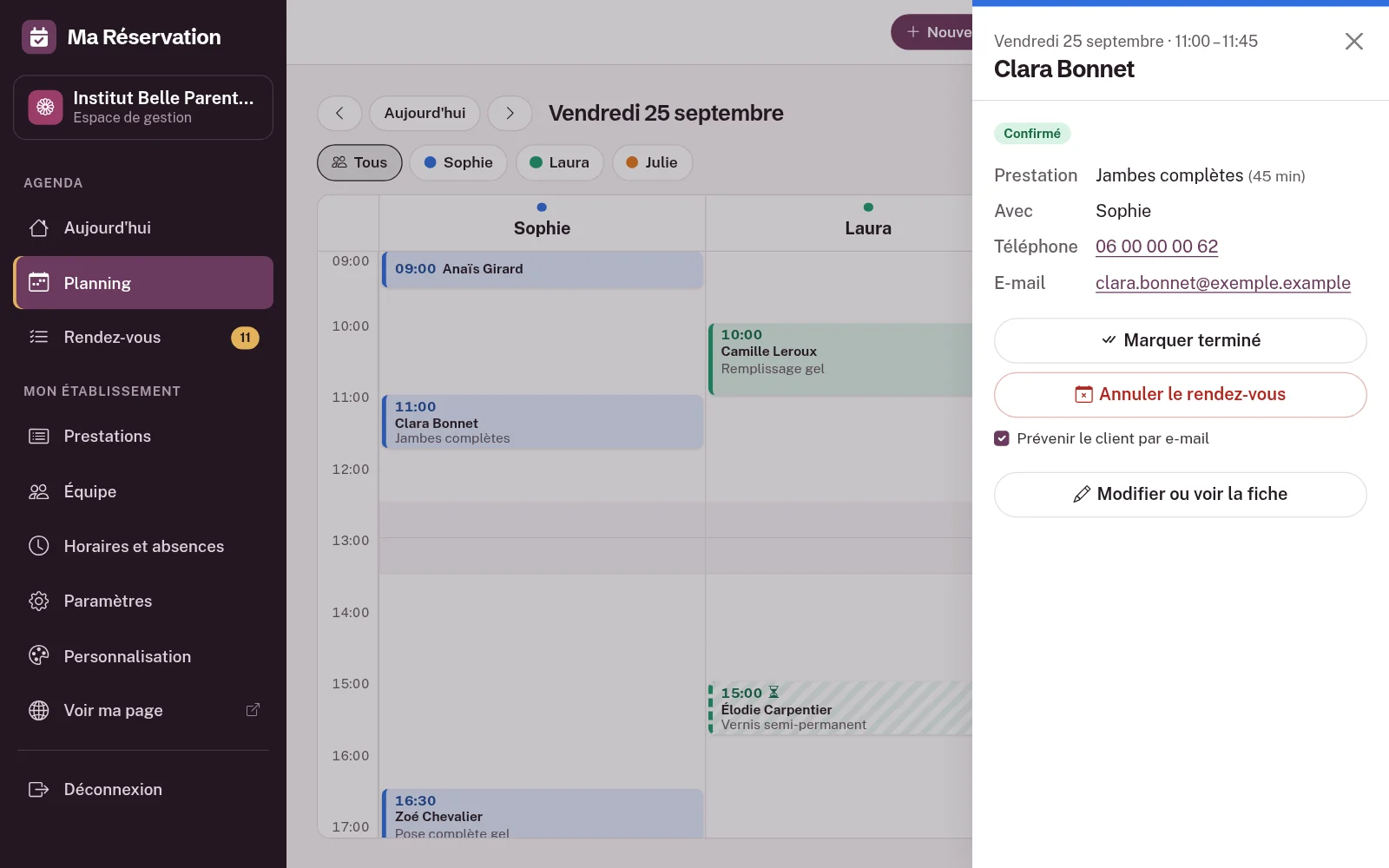
Cliquez sur un bloc : un panneau s'ouvre sur la droite de l'écran (en bas sur téléphone), sans quitter le planning.
 (agrandir l'image)
Il contient :
- le jour et l'horaire, le nom du client et le statut ;
- Prestation : son nom et sa durée ;
- Avec : la personne qui s'en occupe, suivie de « (attribué) » si le client ne l'a pas choisie lui-même ;
- Téléphone et E-mail du client, cliquables pour appeler ou écrire ;
- Commentaire : le mot laissé par le client, ou votre note ;
- l'heure d'arrivée et l'heure de fin, une fois pointées ;
- les actions possibles pour ce statut : une action principale (Confirmer, Client arrivé, Terminer le rendez-vous ou Marquer terminé), les autres à côté (Absent, Annuler, Refuser, Rétablir), et le lien Corriger : … après un pointage ; la case Prévenir le client par e-mail quand une action peut lui écrire ;
- le bouton Modifier ou voir la fiche (Voir la fiche pour un rendez-vous passé ou annulé).
Chaque action et l'e-mail qu'elle envoie sont décrits dans Statuts et actions. Le planning se met à jour dès l'action enregistrée : une demande confirmée perd son sablier, un client arrivé est signalé, un absent est barré, un rendez-vous annulé disparaît de la grille.
Pour fermer le panneau, cliquez sur la croix ou n'importe où à côté.
Créer un rendez-vous d'un clic
Un clic dans une zone vide de la grille ouvre le formulaire Nouveau rendez-vous, déjà rempli avec :
- la date du jour cliqué ;
- l'heure cliquée, arrondie au quart d'heure inférieur (un clic à 10 h 20 propose 10:15) ;
- la personne de la colonne, en vue jour par collaborateur ou quand un filtre est actif.
- Affichez le bon jour, en vue jour de préférence.
- Cliquez à l'heure voulue, dans la colonne de la bonne personne.
- Choisissez la prestation et complétez les coordonnées du client.
- Cliquez sur Enregistrer le rendez-vous : vous revenez au planning, où le rendez-vous apparaît.
L'heure n'est retenue que si elle est libre pour la prestation choisie ; sinon, choisissez-en une autre dans la liste Heure. Un clic dans un jour déjà passé ne fait rien. Le détail du formulaire est dans Créer un rendez-vous.
Astuce
Si la grille est vide sur la période, le planning le rappelle : « Aucun rendez-vous sur cette période. Cliquez dans la grille pour en ajouter un. »
Déplacer un rendez-vous
Il n'y a pas de glisser-déposer : un bloc ne se déplace pas à la souris. Cliquez dessus, puis sur Modifier ou voir la fiche, et suivez Modifier ou déplacer un rendez-vous.
Vous ne trouvez pas la réponse ? Écrivez au support : [email protected], en indiquant la Référence de votre espace (menu Paramètres).