Votre équipe
Quand créer des collaborateurs, à quoi servent leurs couleurs et leur ordre, et comment rendre inactif ou supprimer un collaborateur.
Sur cette page
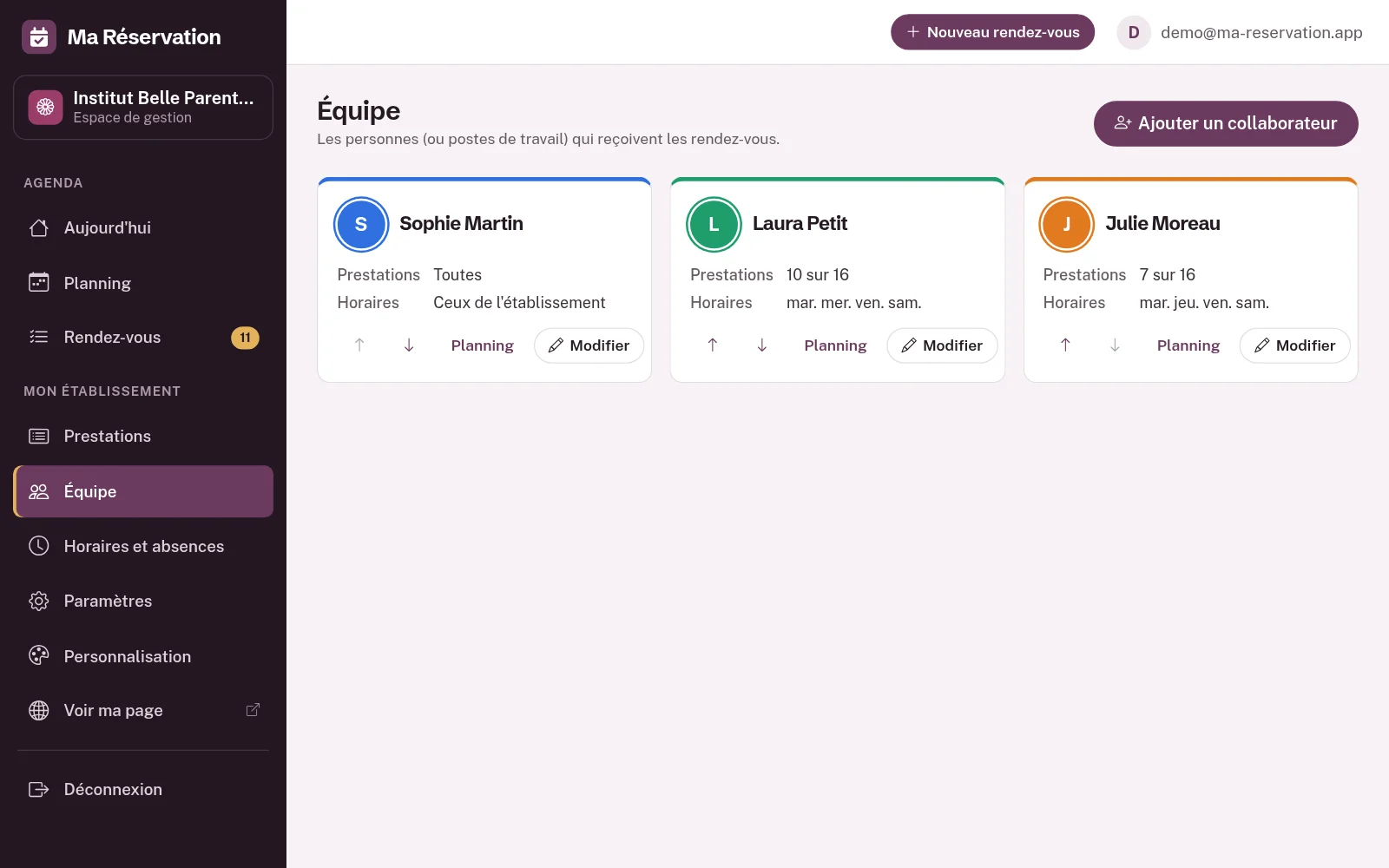
Le menu Équipe déclare les personnes, ou les postes de travail, qui reçoivent les rendez-vous. C'est grâce à lui que Ma Réservation sait combien de clients vous pouvez accueillir en même temps, qui réalise quoi, et à quelles heures.
 (agrandir l'image)
Faut-il créer des collaborateurs ?
Vous travaillez seul ? Rien à faire ici. Tant que vous n'avez aucun collaborateur, vos rendez-vous suivent vos horaires d'ouverture, un client à la fois. La page vous le rappelle tant qu'elle est vide.
Ajoutez des collaborateurs dès que plusieurs clients peuvent être reçus en même temps :
- plusieurs personnes travaillent ensemble (une coiffeuse et son apprentie, trois esthéticiennes…) ;
- ou vous avez plusieurs postes qui fonctionnent en parallèle : deux cabines de soin, deux ponts élévateurs, trois fauteuils… Un collaborateur n'est pas forcément une personne : donnez-lui le nom du poste (« Cabine 1 », « Pont 2 »).
Chaque collaborateur a son propre planning : deux de ses rendez-vous ne peuvent jamais se chevaucher, mais deux collaborateurs différents peuvent recevoir un client à la même heure.
À savoir
Si vous vous comptez vous-même parmi ceux qui reçoivent des clients, créez-vous aussi comme collaborateur : dès qu'il existe un collaborateur actif, ce sont les collaborateurs, et eux seuls, qui reçoivent les rendez-vous.
Pour créer un collaborateur, voir Ajouter et modifier un collaborateur.
Les cartes de la page Équipe
Chaque collaborateur a sa carte, à sa couleur. Elle indique :
- son prénom et son nom, avec le badge « Inactif » s'il ne reçoit plus de rendez-vous ;
- Prestations : « Toutes », ou le nombre de prestations qu'il réalise (« 7 sur 12 ») ;
- Horaires : « Ceux de l'établissement », ou ses jours de travail s'il a des horaires propres.
Le bouton Modifier ouvre sa fiche. Le lien Planning ouvre le planning de la semaine filtré sur ce collaborateur : ses seuls rendez-vous, ses horaires et ses absences.
Les couleurs
Chaque collaborateur a une couleur dans le planning, qui permet de reconnaître ses rendez-vous d'un coup d'œil. Dans la démonstration, Sophie est en bleu, Laura en vert et Julie en orange.
- Dans le planning, chaque rendez-vous porte la couleur de son collaborateur ; les boutons de filtre et les colonnes de la vue jour aussi.
- Dans les listes (Aujourd'hui, Rendez-vous), un repère de couleur rappelle qui reçoit le client.
- Sur votre page, quand le client choisit avec qui réserver, un collaborateur sans photo est représenté par l'initiale de son prénom sur une pastille de sa couleur.
Information
La couleur d'un collaborateur n'a rien à voir avec la couleur de votre établissement, celle qui habille votre page de réservation : celle-ci se règle dans Personnalisation (voir Personnaliser votre page).
L'ordre de l'équipe
Les flèches Monter et Descendre de chaque carte changent l'ordre de l'équipe ; il est enregistré aussitôt. Cet ordre compte :
- c'est l'ordre des colonnes du planning en vue jour, et celui des boutons de filtre ;
- c'est l'ordre dans lequel vos clients voient les collaborateurs à l'étape « Avec qui ? » et dans Notre équipe, sur votre vitrine ;
- quand le client ne choisit pas avec qui réserver, le rendez-vous va au collaborateur libre le moins chargé ce jour-là ; à égalité, le premier dans l'ordre de l'équipe l'emporte.
Placez donc en tête la personne à qui vous voulez confier les rendez-vous en priorité. Voir Le choix du collaborateur.
Rendre un collaborateur inactif
Quelqu'un part en congé long, quitte l'équipe, ou un poste est hors service ? Ouvrez sa fiche, désactivez Actif : peut recevoir des rendez-vous, puis Enregistrer.
Un collaborateur inactif :
- ne reçoit plus aucun nouveau rendez-vous, ni en ligne ni quand vous en saisissez un ;
- garde ses rendez-vous déjà pris, qui restent au planning ;
- porte le badge « Inactif » sur sa carte.
S'il a encore des rendez-vous à venir, Ma Réservation vous prévient avant d'enregistrer : « Laura a des rendez-vous à venir. Ils restent au planning, mais il ne recevra plus de nouveaux rendez-vous. Continuer ? » Déplacez-les ou annulez-les si besoin (voir Modifier ou déplacer un rendez-vous).
Pour le réactiver, réactivez l'interrupteur.
Astuce
Pour une absence de quelques jours (congés, formation), ne rendez pas le collaborateur inactif : déclarez plutôt une absence dans Horaires et absences (voir Absences et fermetures).
Information
Si tous vos collaborateurs sont inactifs, Ma Réservation revient au fonctionnement « seul » : les rendez-vous suivent les horaires d'ouverture de l'établissement, un client à la fois.
Une prestation que plus aucun collaborateur actif ne réalise porte le badge Personne ne la réalise dans le menu Prestations : vos clients la voient, mais n'y trouvent aucun créneau.
Supprimer un collaborateur
Ouvrez sa fiche et cliquez sur Supprimer.
La suppression est refusée tant qu'il reste des rendez-vous à venir avec ce collaborateur : « Laura a encore des rendez-vous à venir : déplacez-les ou annulez-les, ou rendez-le simplement inactif. »
Sinon, Ma Réservation vous demande de confirmer : « Supprimer Laura ? Ses rendez-vous passés gardent son nom. » Ses horaires propres et ses absences sont supprimés avec lui ; ses anciens rendez-vous restent dans l'historique, à son nom.
Attention
La suppression est définitive. Dans le doute, rendez plutôt le collaborateur inactif : rien n'est perdu, et vous pourrez le réactiver.
La limite
Votre équipe peut compter jusqu'à 50 collaborateurs. Au-delà, l'ajout est refusé : « Votre équipe a atteint la limite de 50 collaborateurs prévue par votre abonnement : aucun collaborateur ne peut être ajouté. » Voir Limites et règles.
Vous ne trouvez pas la réponse ? Écrivez au support : [email protected], en indiquant la Référence de votre espace (menu Paramètres).