Premiers pas dans votre espace
Découvrir l'espace de gestion, faire vos premiers réglages dans le bon ordre, tester une réservation et partager l'adresse de votre page.
Sur cette page
Votre page de réservation est en ligne dès la création de votre espace. Avant de la faire connaître, prenez un moment pour ajouter vos prestations et vérifier vos réglages : comptez une petite heure, selon le nombre de vos prestations.
L'espace de gestion en un coup d'œil
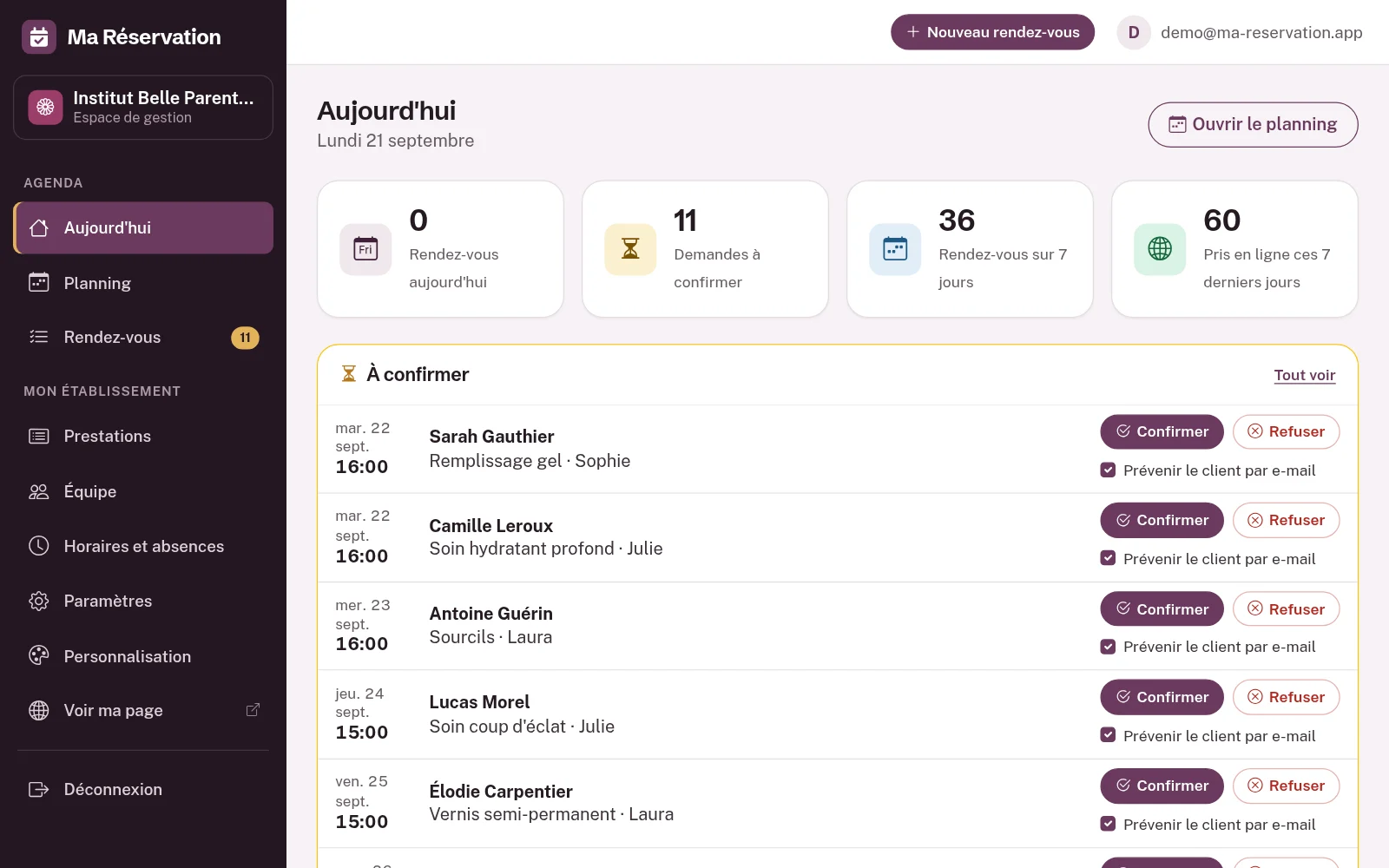
L'espace de gestion s'ouvre sur la page Aujourd'hui. Le menu, à gauche (bouton Menu sur téléphone), donne accès à :
| Page | Ce que vous y faites |
|---|---|
| Aujourd'hui | votre journée : compteurs, demandes à confirmer, rendez-vous du jour |
| Planning | vos rendez-vous en vue jour ou semaine |
| Rendez-vous | la liste de tous vos rendez-vous ; une pastille indique le nombre de demandes à confirmer |
| Clients | votre fichier clients, construit à partir des rendez-vous : recherche, prochain rendez-vous, historique |
| Activité | le bilan d'une période : rendez-vous, réalisés, annulés, absents, temps réservé, remplissage |
| Prestations | ce que vos clients peuvent réserver, par catégorie |
| Équipe | vos collaborateurs, s'il y en a |
| Horaires et absences | vos horaires habituels, vos absences et vos ouvertures exceptionnelles |
| Paramètres | l'identité de l'établissement, les règles de réservation, les mentions légales |
| Personnalisation | votre vitrine (photo de couverture, accroche, site Web, Facebook, Instagram), la couleur, l'icône, le texte et la photo de présentation de votre page |
| Voir ma page | ouvre votre page de réservation dans un nouvel onglet |
S'y ajoutent Mon abonnement (votre abonnement, sur ma-reservation.app), Mes établissements si vous gérez plusieurs espaces, et Déconnexion. En haut de chaque page, le bouton Nouveau rendez-vous sert à saisir un rendez-vous pris par téléphone ou au comptoir.
 (agrandir l'image)
La page Aujourd'hui affiche quatre compteurs (« Rendez-vous aujourd'hui », « Demandes à confirmer », « Rendez-vous sur 7 jours », « Pris en ligne ces 7 derniers jours »), la carte À confirmer quand des demandes attendent votre réponse, et la liste des Rendez-vous du jour.
Sur un espace neuf, une carte Pour bien démarrer apparaît en haut de la page. Elle ne propose que ce qui manque encore, et chaque ligne disparaît dès que l'étape est faite :
| Proposition | Quand elle apparaît |
|---|---|
| Ajouter des prestations | tant que vous n'avez aucune prestation |
| Définir les horaires | tant qu'aucun horaire d'ouverture n'est enregistré : sans eux, aucun créneau n'est proposé |
| Ajouter l'équipe | quand vous avez des prestations mais aucun collaborateur (étape facultative) |
À savoir
Les pages de l'espace de gestion ne se mettent pas à jour toutes seules. Un rendez-vous pris en ligne pendant que vous consultez une page n'apparaît qu'après un changement de page ou un rechargement (touche F5).
Préparer votre espace, dans l'ordre
- Vérifiez l'identité de l'établissement dans Paramètres : nom, e-mail de contact, téléphone, adresse. Voir Votre établissement.
- Créez vos catégories, puis vos prestations dans Prestations. La durée de chaque prestation est essentielle : c'est elle qui détermine les créneaux proposés. Voir Ajouter une prestation.
- Ajoutez votre équipe, si vous travaillez à plusieurs, dans Équipe : prénom, couleur, prestations réalisées et, si besoin, horaires propres. Vous travaillez seul ? Passez cette étape. Voir Votre équipe.
- Vérifiez vos horaires dans Horaires et absences, et déclarez dès maintenant vos congés prévus. Voir Horaires d'ouverture et Absences, congés et fermetures.
- Relisez les règles de réservation dans Paramètres, carte Réservation en ligne : confirmation, choix du collaborateur, heures proposées, délai de prévenance, horizon, annulation. Les valeurs de départ conviennent à la plupart des établissements. Voir La réservation en ligne.
- Complétez vos mentions légales (SIRET, hébergeur, durée de conservation…) : un modèle est déjà rédigé. Voir Mentions légales.
- Donnez votre style à votre page dans Personnalisation : photo de couverture, accroche, liens, couleur, icône, texte et photo de présentation. Voir Votre vitrine. Voir Personnaliser ma page.
Attention
Travaillez-vous en équipe ? Dès qu'au moins un collaborateur est actif, une prestation n'est réservable que si un collaborateur actif la réalise. Sinon, elle reste visible sur votre page, mais aucun créneau n'est jamais proposé. La page Prestations la signale par le badge « Personne ne la réalise » : vérifiez qu'aucune prestation ne le porte.
Astuce
Vous n'êtes pas encore prêt à recevoir des réservations ? Suspendez la réservation en ligne depuis Paramètres : votre page reste visible, mais personne ne peut réserver. Voir Suspendre la réservation en ligne.
Faire une réservation test
- Cliquez sur Voir ma page : votre page de réservation s'ouvre dans un nouvel onglet.
- Vérifiez ce qui s'affiche : nom, description, horaires, adresse, prestations.
- Réservez une prestation comme le ferait un client, avec votre propre adresse e-mail. Le créneau doit respecter votre délai de prévenance (1 heure au départ).
- Vérifiez la réception des deux e-mails : celui destiné au client, et l'avis envoyé à votre e-mail de contact.
- Revenez dans l'espace de gestion et rechargez la page : le rendez-vous apparaît dans Rendez-vous et dans le Planning.
- Ouvrez-le, puis annulez-le (ou refusez-le s'il est encore à confirmer) pour libérer le créneau. Décochez « Prévenir le client par e-mail » si vous ne souhaitez pas recevoir l'e-mail correspondant.
À savoir
Un rendez-vous ne se supprime pas : on l'annule ou on le refuse. Votre rendez-vous de test restera donc visible dans la liste, avec ce statut. Pour des essais sans trace, utilisez la démonstration. Voir aussi Les statuts d'un rendez-vous.
Partager l'adresse de votre page
L'adresse de votre page de réservation est https://votre-adresse.ma-reservation.app (celle choisie à la
souscription). Vous la retrouvez dans la barre d'adresse après avoir cliqué sur Voir ma page, et dans l'e-mail
« Votre espace Ma Réservation est prêt ».
Communiquez-la à vos clients : site web, réseaux sociaux, fiche d'établissement, vitrine, carte de visite… Vous pouvez aussi leur transmettre le guide pour vos clients, qui explique comment réserver, retrouver et annuler un rendez-vous.
Vous ne trouvez pas la réponse ? Écrivez au support : [email protected], en indiquant la Référence de votre espace (menu Paramètres).